
目次
- 製品登録
- inMusic Software Center のダウンロードとインストール
- Ableton Live Lite のインストール
- AbletonでのOxygen Proの設定
- 自動Abletonマッピング
- カラー・ボーダー
- フェーダー (49-key, 61-key, MINI)
- フェーダー (25-key)
- フェーダー・ボタン (49-key, 61-key, MINI)
- センターパネル・コントロール
- ノブ
- トラブルシューティング:鍵盤を押すと音符が鳴る代わりにAbletonの機能が作動してしまう場合
製品登録
Ableton Live Liteは、製品登録後にinMusicアカウントで利用可能になります。Oxygen Proを登録するには:
1. inmusicstore.com にアクセスします。
2. 右上にあるプロフィール・アイコン(人物アイコン)にマウスを合わせ、クリックしてください。
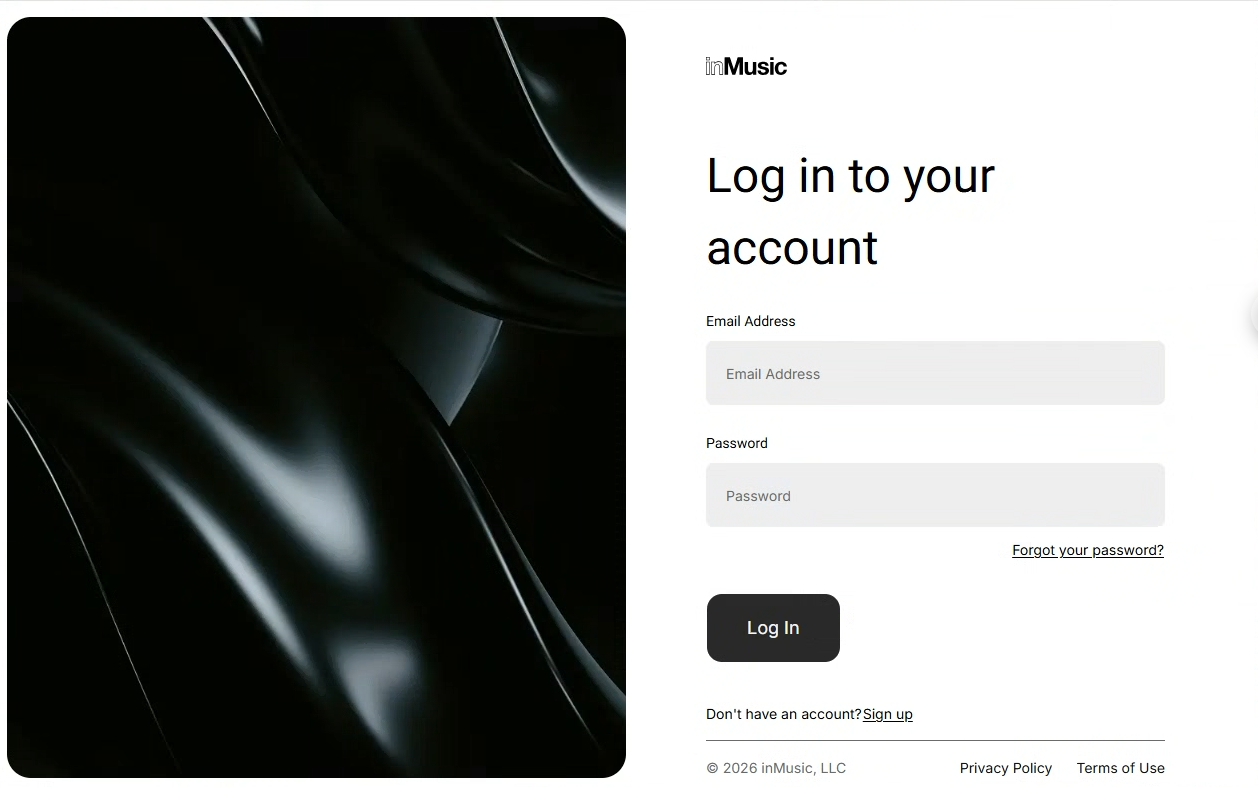
注:新規のお客様は、まず「Create Account」を選択し、必要な情報を入力し、アカウントを作成してください。
3. メールアドレスとパスワードを入力し、「Sign In」をクリックしてください。
4. アカウントのダッシュボードが表示されます。「Register Product」をクリックしてください。
5. 次に、Oxygen Proのシリアル番号を、ユニットの底面に表示されているとおりにすべてを正確に入力してください。シリアル番号はバーコードシールに記載されており、(21)で始まります。
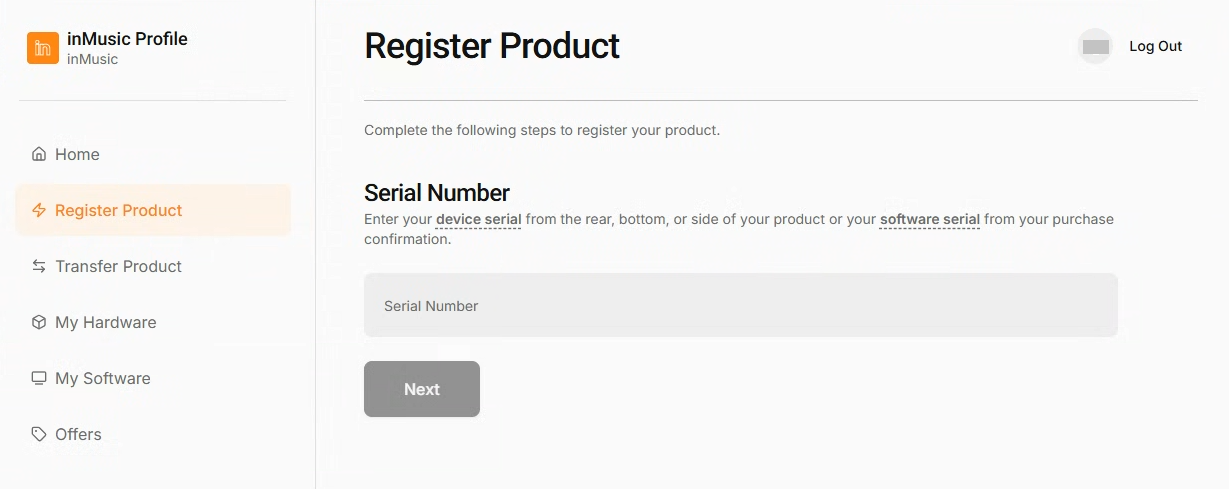
6. 「Register Your Product(新規製品の登録)」をクリックしてください。
7. 購入日と購入場所を最後のフィールドに入力してください。
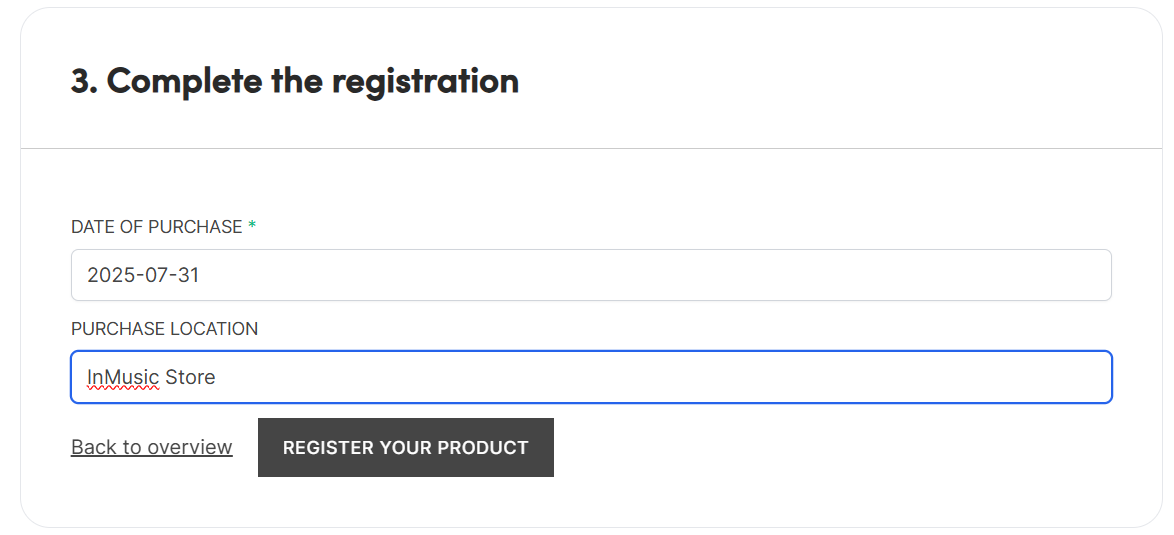
8. 記入が完了したら、「Register Product」をクリックします。
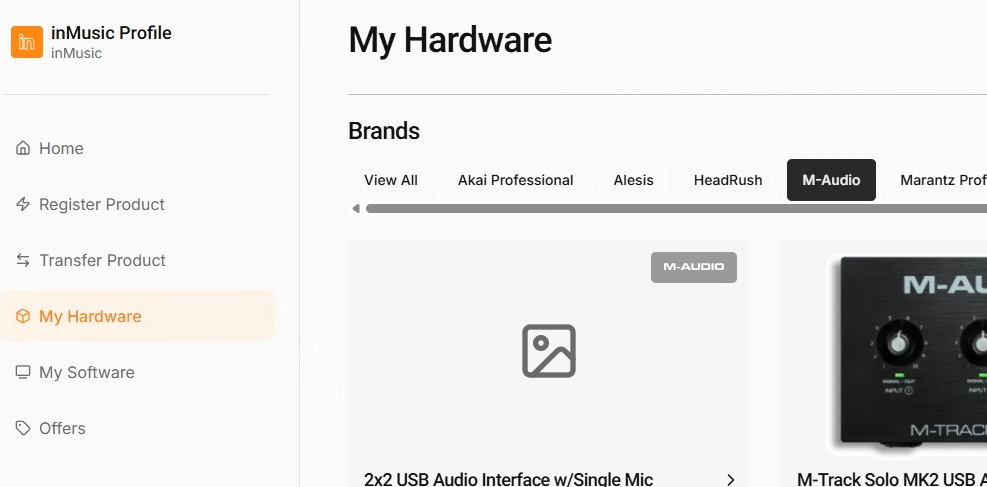
9. Oxygen Proは、「My Hardware」ページに追加されます。ソフトウェアのダウンロードリンクが掲載されるこのページは、メインのアカウントページからいつでもアクセス可能です。
inMusic Software Centerのダウンロードとインストール
Oxygen Pro を登録すると、inMusic アカウント内でinMusic Software Center のダウンロードが可能になります。このプログラムは、Ableton を除くその他の付属ソフトウェアのインストーラーを含むユニバーサル・インストーラーです。
1. M-Audio アカウントにサインインし、「My Products」をクリックします。製品を選択し、「View Downloads」をクリックします。inMusic Software Center セクションから、お使いのオペレーティングシステム用のインストーラーをダウンロードします。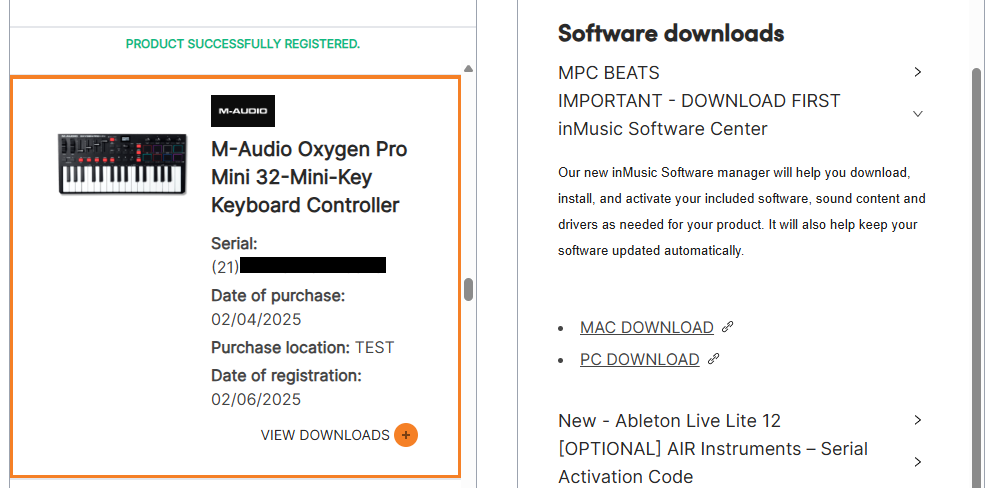
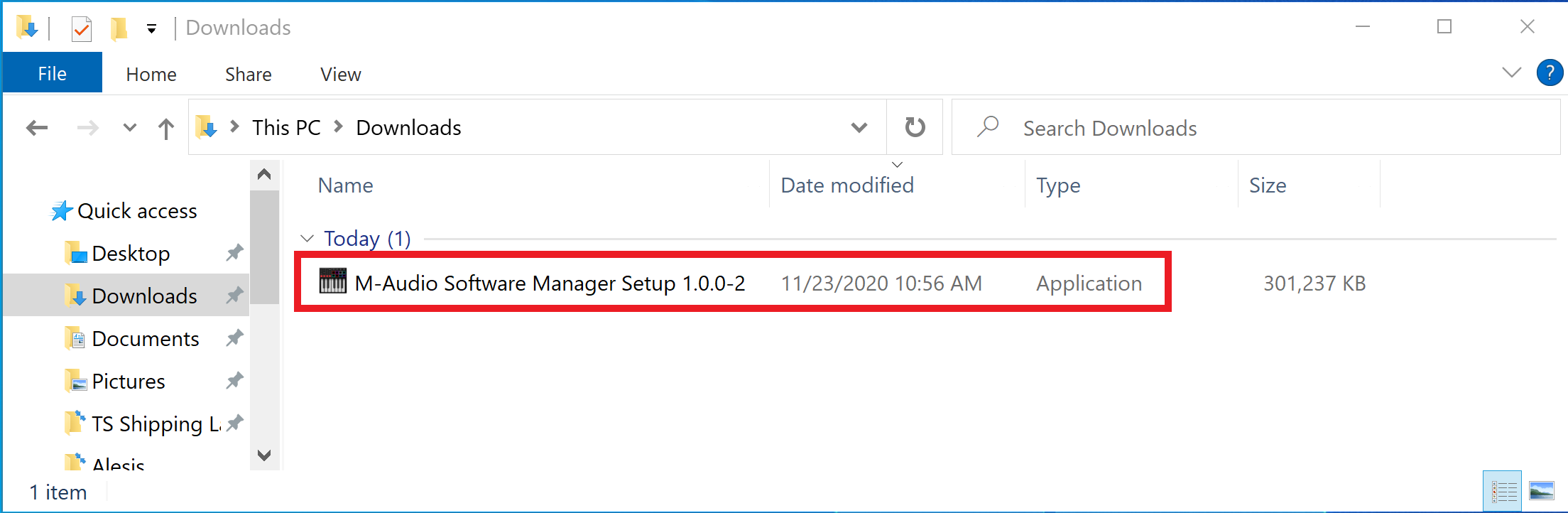
2. ダウンロードが完了したら、コンピューターのダウンロード・フォルダーにある「inMusic Software Center」のSet upアプリケーションをダブルクリックしてください。
3. inMusic Software Center が自動的に最新の更新プログラムのダウンロードを開始します。インストーラーが完了すると、inMusic Software Center が起動するので、「Let's Go! 」クリックしてください。
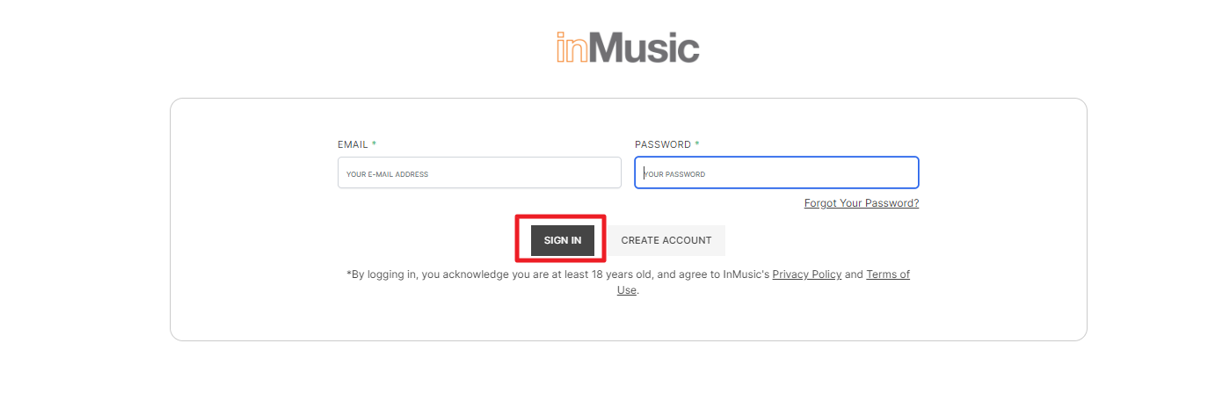
4. Let's Go!をクリックすると、ブラウザが起動し、inMusic Profileへのサインインが求められます。
メールアドレスとパスワードを入力し、"SIGN IN "をクリックしてください。
5. inMusic Software Centerへのログインが完了しました。Oxygen Pro のセットアップを開始します。
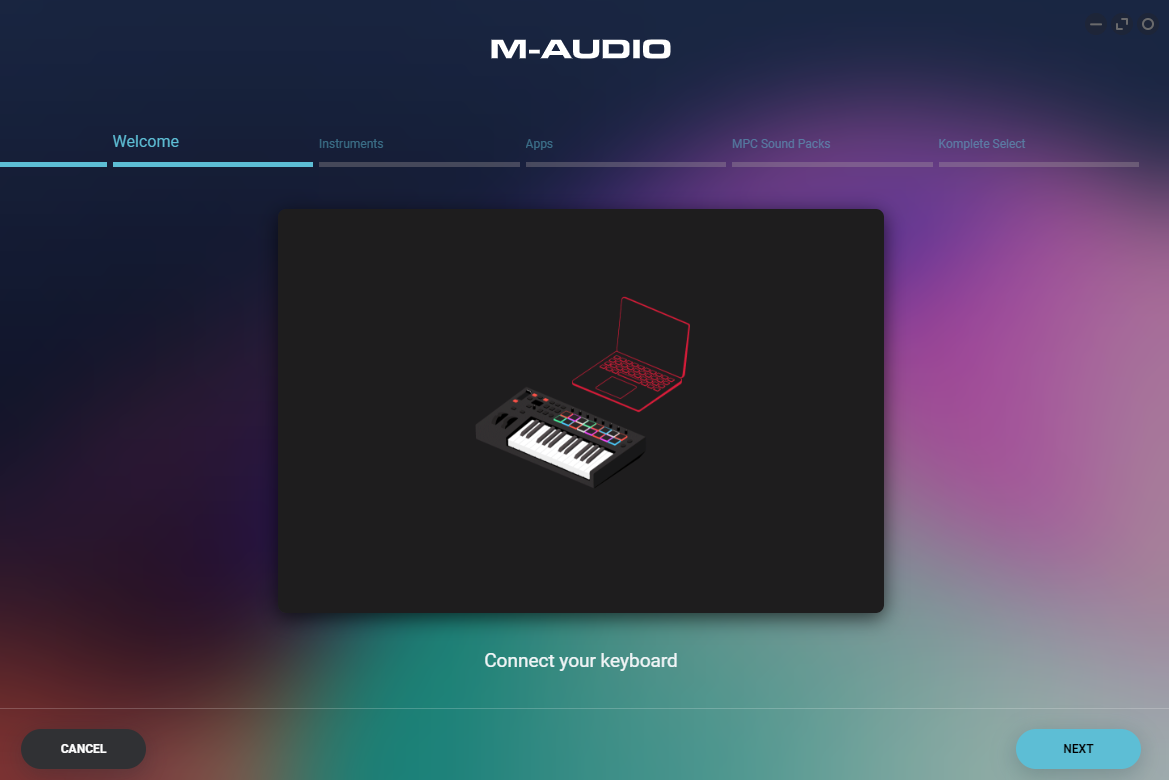
6. 付属のUSBケーブルでOxygen Proをコンピューターに接続し、「Next」をクリックします。
7. inMusic Software Center は、コンピューターにダウンロード可能なすべてのインストゥルメント、アプリ、およびサンプルパックを表示します。ダウンロードしたいアイテムのアイコンをクリックして、インストーラーのキューに追加します。選択内容を確認後、「次へ」をクリックしてください。
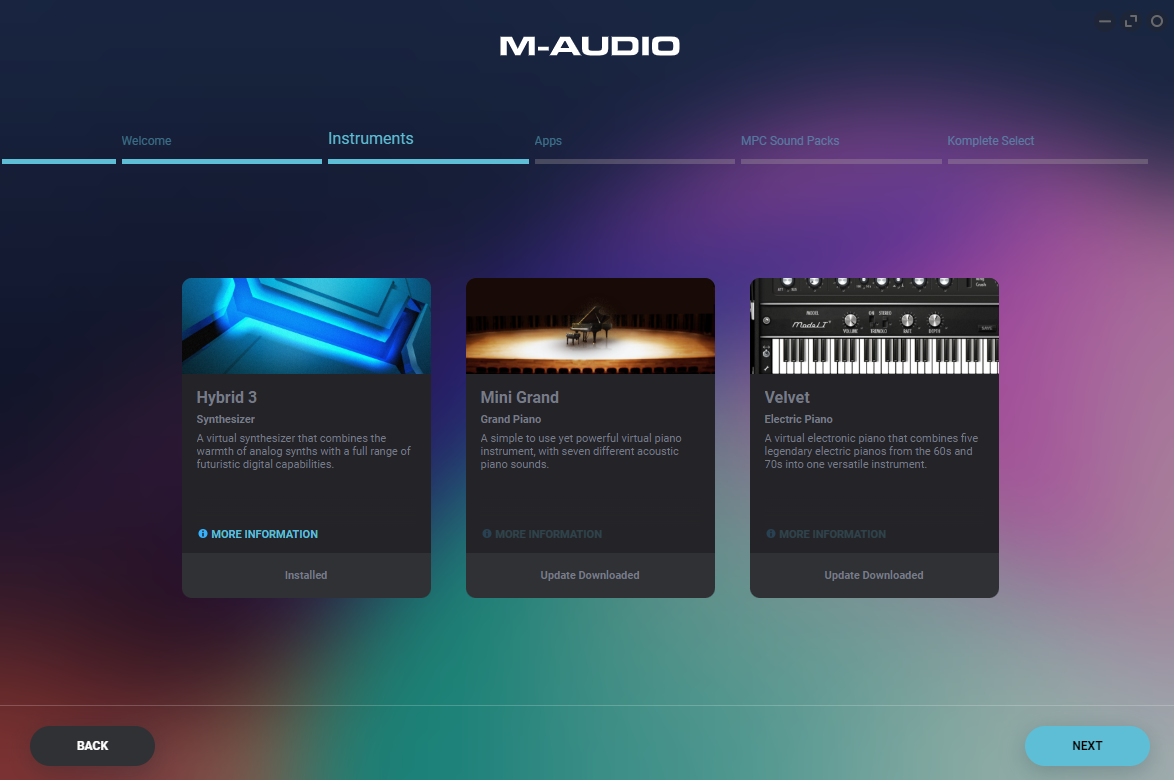
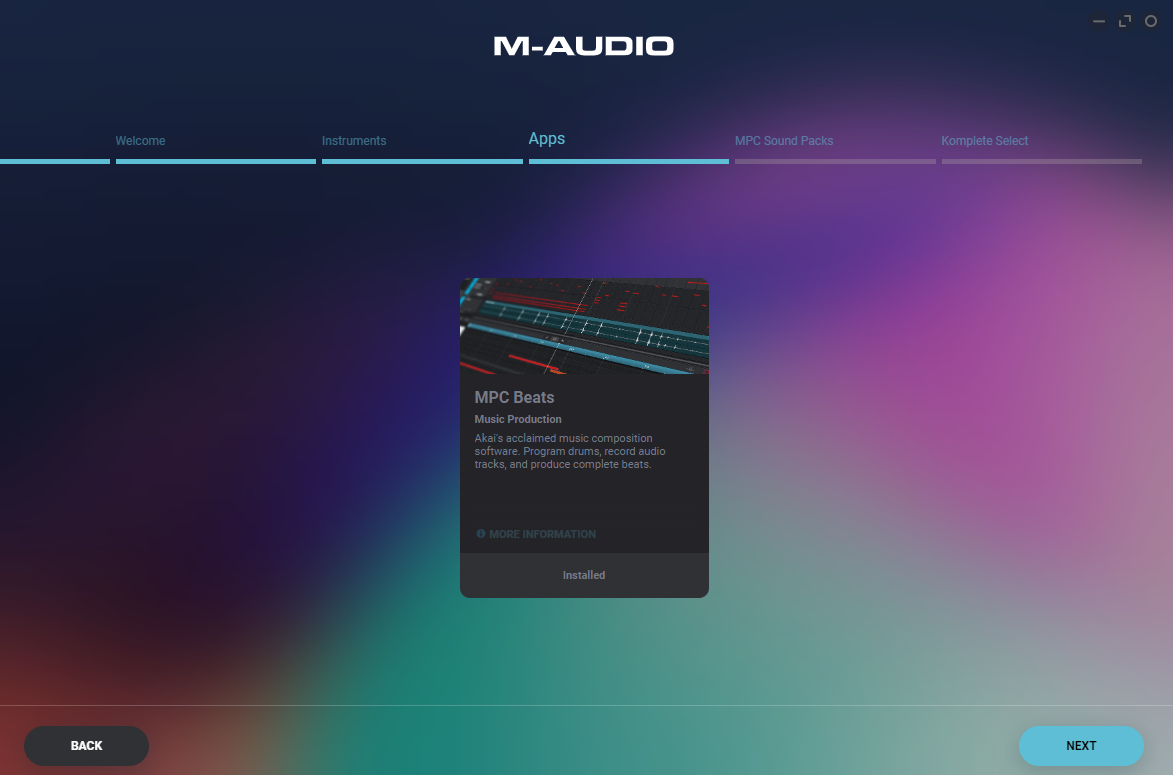
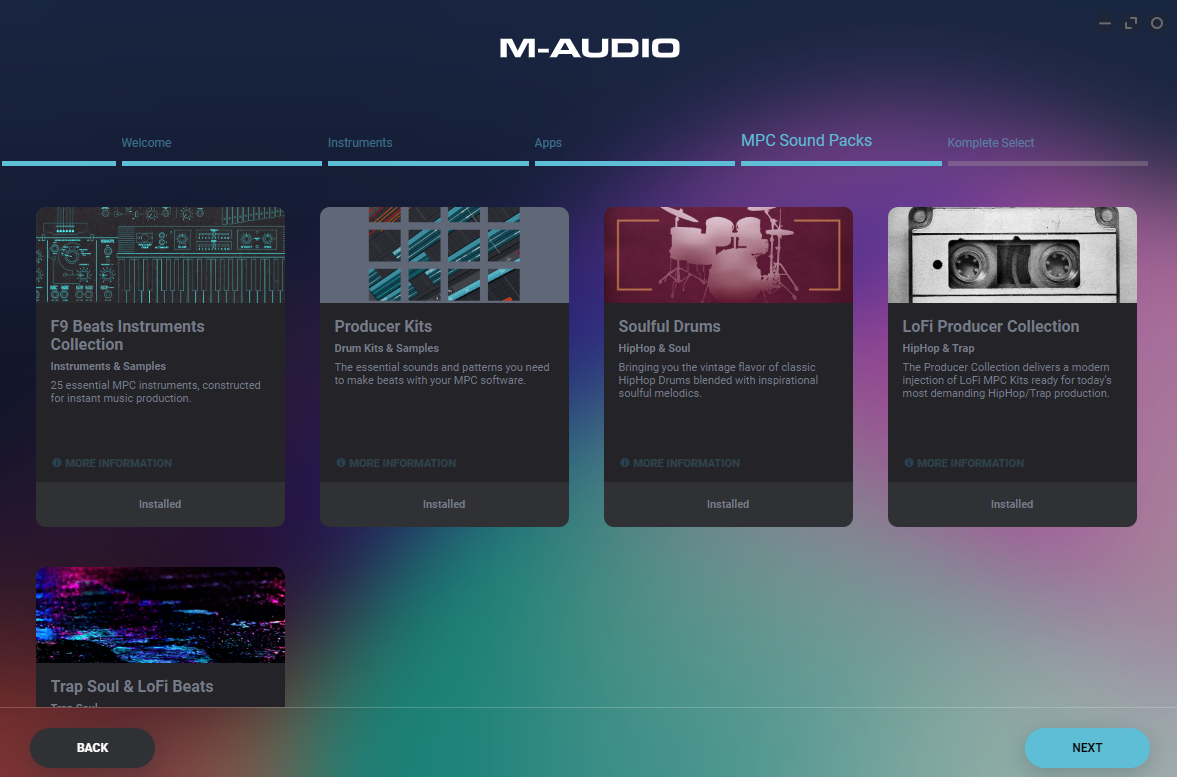
注:特定のソフトウェアについて詳しく知りたい場合は、機能や詳細を確認するために「Information」ボタンをクリックしてください。
6. Finish をクリックします。
7. inMusic Software Center は、選択したソフトウェアを自動的にダウンロードを開始し、インストーラーを1つのアクセスしやすいページに表示します。
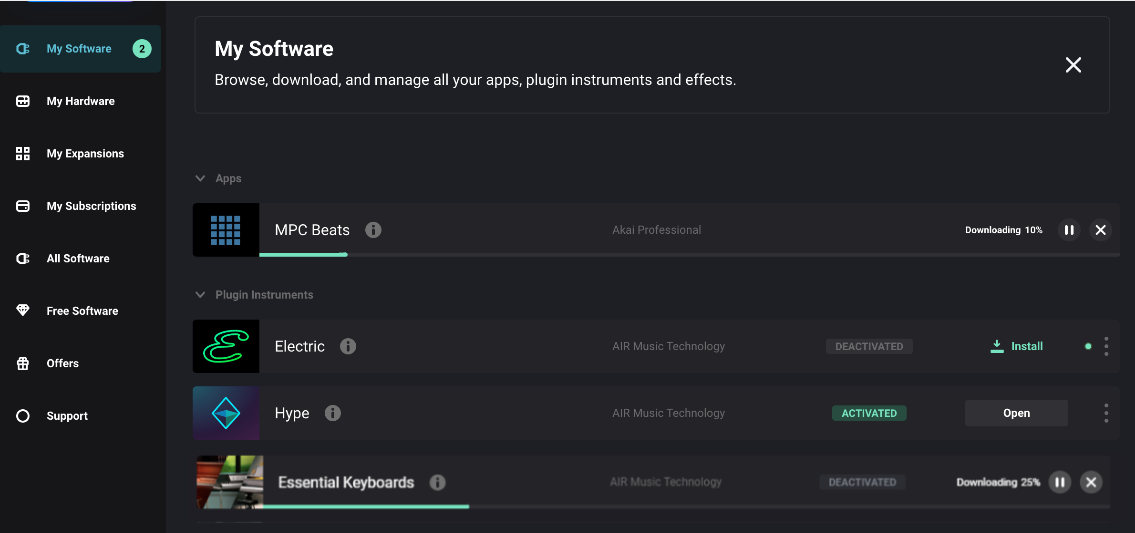
inMusic Software Center は、コンピューターの「アプリケーション」または「プログラム」フォルダーにアプリケーションとして保存されます。inMusic Software Center を開くだけで、いつでもソフトウェアやインストーラーにアクセスできます。
Ableton Live Lite のインストール
Ableton は、inMusic Profile アカウントからアクセスできます。インストーラーにアクセスするには:
1. 登録済みの製品を開き、[View Downloads] 横の+をクリックし、Software Downloads の右側にある Ableton を探してください。
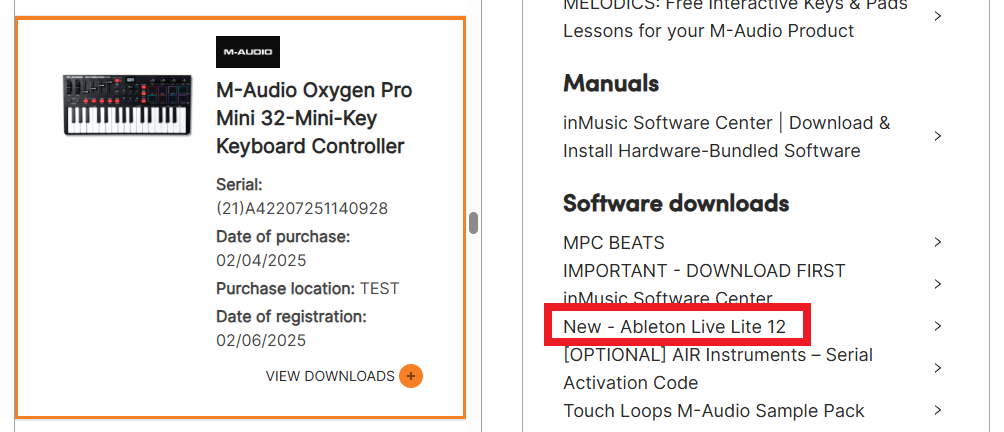
Ableton Live Lite をクリックして、Ableton Live Lite ソフトウェアを展開し、ソフトウェアのダウンロードとアクティベーション用のリンクを取得します。
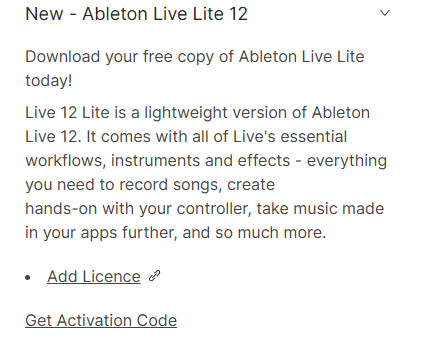
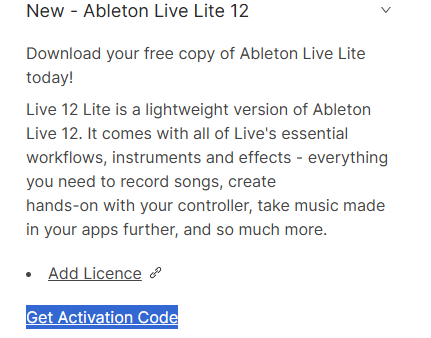
3. 「Get Activation Code」をクリックしてAbleton用のコードを生成し、それをコピーしてから「Add License 」をクリックしてください。
4. Abletonのアカウントページに遷移します。新規ユーザーの場合は、Register 欄に必要事項を入力してアカウントを作成してください。既存のユーザーの場合は、アカウントのログイン情報を入力してサインインしてください。
5. ログインまたは登録後、製品登録ページが表示されます。inMusic Profile からコードをコピーして貼り付け、Submit ボタンをクリックしてください。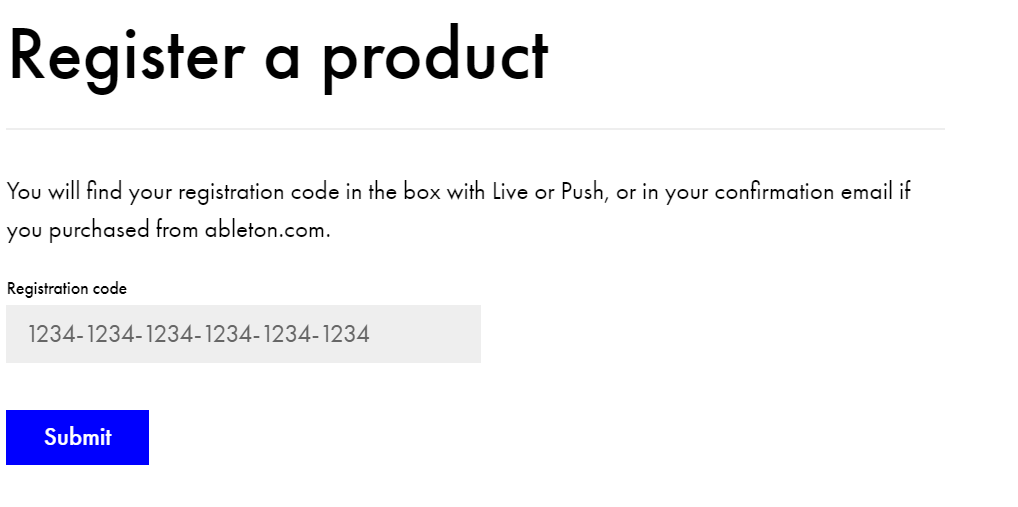
6. 次に、Ableton アカウント内に登録された製品が表示されます。Download ボタンの左側にあるドロップダウン・メニューからオペレーティングシステムを選択し、Download ボタンをクリックしてダウンロードを開始してください。
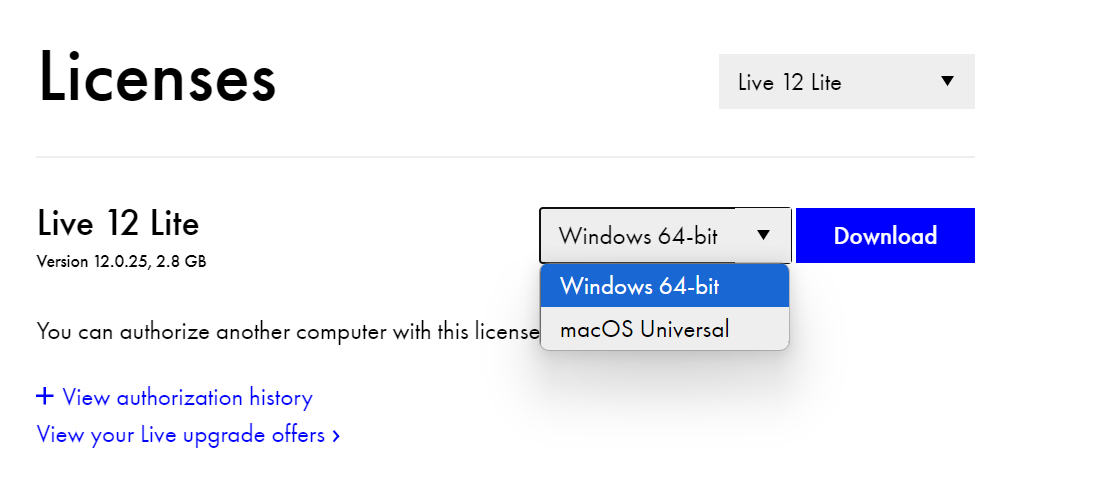
7. コンピューターのダウンロードフォルダーに移動し、Abletonのセットアップ・アプリケーションをクリックしてください。
注:Windows PCを使用している場合は、インストーラーを実行する前に必ず解凍してください。これを行うには、インストーラーを右クリックし、「すべて解凍」を選択してください。
8. 画面の指示に従ってインストールを完了してください。(以下の参照画像は、Live 10 Lite のものとなります)


Abletonのインストールとアクティベーションが完了しましたので、アプリケーションを起動できるようになりました。ソフトウェアから指示された場合、ウェブブラウザ経由でAbletonアカウントに戻り、Activate ボタンを押す必要があります。
AbletonでのOxygen Proの設定
Abletonをインストールしたところで、次にOxygen Proをソフトウェアと接続しましょう。
1. まず、付属のUSBケーブルでOxygen Proをコンピューターに接続します。
2. Oxygen ProのキーボードにあるDAWボタン(#5)を長押しします。
注:Oxygen Pro MiniおよびOxygen Pro 25の場合、DAWモード(ボタンが点灯している状態)でPreset/DAWボタンを押します。
3. OLED画面の直下にあるエンコーダー(#8)を使用して、「Ableton」までスクロールし、エンコーダーを押して選択します。
4. Shift ボタンを長押ししながら、Global ボタンを押します。
5. OLED画面の直下にあるエンコーダーを使用して「PC」までスクロールし、エンコーダーを押してOSの選択画面に入ります。
6. macOSを使用している場合はエンコーダーで「Mac」を選択し、Windows OSを使用している場合は「Win」を選択します。
注:この設定はOxygen Pro Miniでは利用できませんので、この手順は無視できます。
トランスポートコントロール、フェーダー、ノブ、およびDAWショートカットには、現在Ableton用のメッセージが割り当てられています。
最も多機能なコントローラーを提供するため、Oxygen Pro シリーズには「Presetモード」と「DAW モード」の2つのモードが搭載されています。DAW モードでは、すべてのコントロールがDAWの機能とコントロールの操作に使用されます。Preset モードでは、すべてのコントロールがバーチャル・インストゥルメントのパラメーターとコントロールの操作に使用されます。
7. Ableton Live Lite を起動します。
8. Ableton Live Liteの環境設定ウィンドウを開きます。Macを使用している場合は、Live > 環境設定を選択します。PCを使用している場合は、オプション > 環境設定を選択します。
9. 左側の「Link & MIDI」タブを選択します。MIDIポートセクションで、以下の設定を調整します:
- コントロールサーフェスで、入力と出力に「Oxygen Pro 49 Mackie/HUI (Port 3)」を選択します。
- 入力:Oxygen Pro ## の横で、トラック列に「オン」を選択します(Oxygen Pro ## を外部クロックソースとして使用する場合、 「同期」をオンにします)。
- 入力:Oxygen Pro ## (Port 3) の横で、トラックとリモート列でオンを選択します。
- 出力:Oxygen Pro ##の横で、トラック列でオンを選択します(Ableton Liveを外部クロックソースとして使用する場合、
シンクをオンにします)。
- 出力:Oxygen Pro ## (Port 3) の横で、トラックとリモート列でオンを選択します。

10. 設定ウィンドウを閉じます。
11. Oxygen Proでトリガーする楽器やプラグインを追加するには、カテゴリ列で「インストゥルメンタル」または「プラグイン」を選択します。
12. カテゴリ列の右にある「名前」列で、お好みのインストゥルメントまたはプラグインを探します。インストゥルメントをAbleton Live LiteのMIDIトラックにドラッグアンドドロップして、インストゥルメントをロードします。このインストゥルメントは、Oxygen Proでトリガーできるようになります。

注意:MIDIインストゥルメンタルの音を聞くためには、必ず「Arm Record」を有効にしてください。
自動Abletonマッピング
ファームウェア更新2.1.1以降、Oxygen ProシリーズはAbletonに接続された際に自動的に検出されます。以下の情報は、AbletonにおけるOxygen Proシリーズのデフォルトのマッピングを説明し、接続後にキーボードを最大限活用する方法をご紹介します。
カラー・ボーダー
Oxygen ProをLiveで使用する際、Oxygen Proが制御するトラックとシーンを囲むカラー・ボーダー(色の付いた境界線)がLiveに表示されます。このカラー境界線の位置により、Oxygen Proの各種コントロールで制御されるトラックとシーンが決定されます。
色の付いた境界線は、BANKボタンで水平方向に移動(制御するトラックのグループを選択)し、エンコーダーで垂直方向に移動(制御するシーンのグループを選択)できます。
フェーダー (49-key, 61-key, MINI)
最初の8つ(ミニの場合は4つ)のフェーダーは、カラー・ボーダー内のトラックのボリュームを制御します。49キーと61キーでは、9番目のフェーダーがメイントラックの音量を制御します。
フェーダー (25-key)
フェーダーはメイントラックの音量を制御します。
フェーダー・ボタン (49-key, 61-key, MINI)
フェーダーの直下にある最初の8つ(MINI の場合は4つ)のボタン(フェーダー・ボタンと呼ばれる)は、色のついた境界線内のトラックのさまざまなプロパティを制御します。これらのプロパティは、MODEと表示されたボタンで切り替えることができます。49鍵盤と61鍵盤では、MODEボタンの右側のLEDが、どのプロパティが制御されるかを示します。
| REC | フェーダー・ボタンはトラックのアーム機能を制御します。 |
| SOLO | フェーダー・ボタンはトラックのソロ機能を制御します。 |
| MUTE | フェーダー・ボタンはトラックのアクティベーション機能を制御します。 |
| SELECT | フェーダー・ボタンはトラックを選択します。 |
| OFF | フェーダー・ボタンはOxygen ProのARP、ARP LATCH、CHORD、SCALEモードを制御します。 |
センターパネル・コントロール
| SHIFT | 他のコントロールの機能を変更します。 |
| BACK | LiveのUndo機能をトリガーします。 |
| ENCODER | エンコーダーを回すと、色のついた境界線が垂直に移動します。 エンコーダーを素早く押すと、選択されたシーンが起動します。 エンコーダーを押しながら回すと、シーンを選択します。 |
| BANK < and > | 色のついた境界線を水平に移動します。 |
| REWIND and FAST FORWARD | 再生を巻き戻しまたは早送りします。 SHIFT ボタンを押したままこれらのボタンを押すと、シーン選択を上下にスクロールします。 |
| LOOP | アレンジメント・ループを切り替えます。 |
| STOP | 再生を停止します。 |
| PLAY | 再生を切り替えます。 |
| RECORD | セッション・ビューではセッションのREC、 アレンジメント・ビューではアレンジメントのRECを切り替えます。 |
| TEMPO | SHIFTボタンを長押しすると、メトロノームを切り替えます。 |
| PAD BANK (MINI Only) | 色のついた境界線内の最初のシーンを起動します。 |
ノブ
ノブは、色のついた境界線内のトラックの各種パラメーターおよび選択中のデバイスのパラメーターを制御します。制御するパラメーターは、SHIFT ボタンを押したまま、DAW ノブ コントロールと表示されたパッドを使用することで選択できます。
| VOLUME (25-key only) | ノブはトラックのボリュームを調整します。 |
| PAN | ノブはトラックのパンニングを調整します。 |
| DEVICE | ノブは選択されたデバイスのパラメーターを制御します。DEVICE パッドを再度押すと、 デバイスの最初の4つのパラメーターと最後の4つのパラメーターの間で切り替わります。 |
| SENDS | ノブはトラックのSENDレベルを制御します。デフォルトではSEND Aが制御されます。 SENDS パッドを再度押すと、SEND AとSEND Bの間で切り替わります。 |
パッド
パッドは、色のついた境界線内のクリップを起動します。SHIFTボタンを押したままにすると、DAW KNOB CONTROLと表示されたPADSを使用して、KNOBSが制御するパラメーターを選択します。
シーン起動ボタン (25-key, 49 key, and 61 key)
パッドの右にある2つのボタンは、色のついた境界線内のシーンを起動します。
[トップに戻る]
トラブルシューティング:鍵盤を押すと音符が鳴る代わりにAbletonの機能が作動してしまう場合
- 「環境設定(Preferences)」>「Link, Tempo & MIDI」を開きます。
- 「コントロールサーフェス(Control Surface)」の項目で、Oxygen Proに割り当てられている設定を「なし(None)」に変更します。
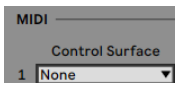
- 必要に応じて、「MIDIポート(MIDI Ports)」セクションで、該当するキーボードがMIDI入力デバイスとして正しく選択されていることを確認してください。
「コントロールサーフェス」の設定を解除すれば、鍵盤を押した際に通常の音符演奏ができる状態に戻るはずです。
この記事は役に立ちましたか?
それは素晴らしい!
フィードバックありがとうございます
お役に立てず申し訳ございません!
フィードバックありがとうございます
フィードバックを送信しました
記事の改善におけるご協力ありがとうございます。