
目次
- 製品登録
- MPC Beatsのインストール
- MPC BeatsでHammer 88 Proを設定する
- AIRプラグインをMPC Beatsにスキャンする
- ドラムプログラムにサンプルパックをロードする
- スタンドアロンプラグインの使用
製品登録
M-Audio Hammer 88 Proに付属するソフトウェアライセンスは、Hammer 88を登録後、inMusic Software Center で引き換えることができます。
ハードウェアの登録と付属ソフトウェアの引き換えに関する詳細な手順については、以下のリンク先のガイドをご覧ください:
inMusic Software Center|inMusicハードウェアに付属するソフトウェアの引き換え方法
MPC Beatsのインストール
MPC Beats ソフトウェアは MPC ワークフローの中核です。MPC Beats を使用すると、AIR プラグインとサンプル パックを使用して動的なシーケンスを作成し、それを録音、アレンジ、ミックスしてトラックに組み込むことができます。
MPC Beats インストーラーは inMusic Software Centerにあり、使用に認証コードは必要ありません。ソフトウェアをインストールするだけで、音楽の作成を開始できます。
- アプリケーションまたはプログラム フォルダーからinMusic Software Center を開きます。
- inMusic Software Centerの左側にある'Free Software 'タブをクリックします。
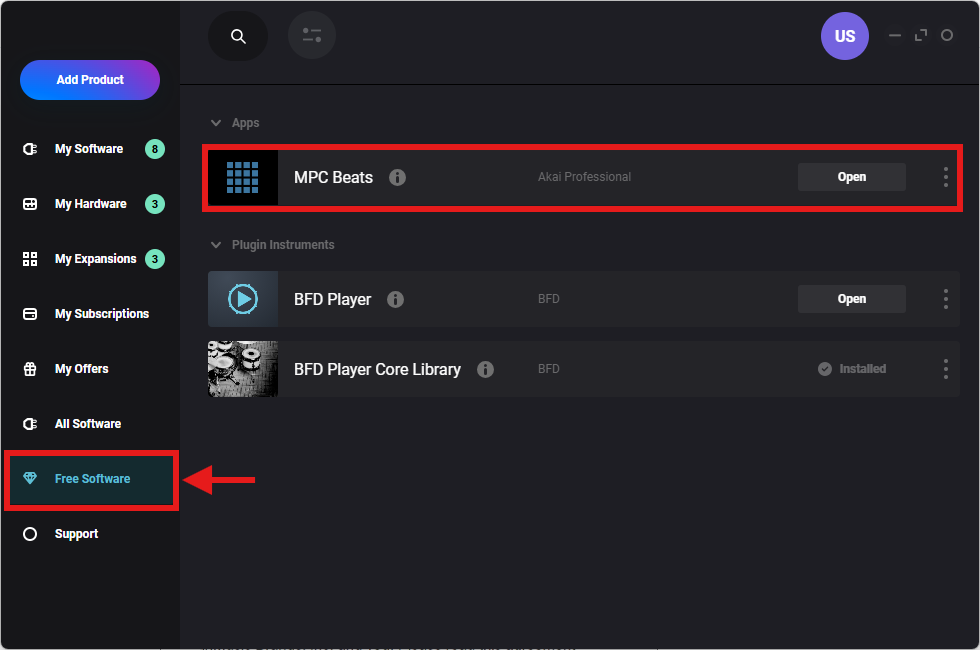
- MPC Beats インストーラーを見つけて、右側の「Download」ボタンをクリックします。

- ダウンロード完了後、右側の「Install」ボタンをクリックするとインストーラーが起動するので、画面の表示に従いインストールを進めます。

MPC Beatsインストーラーが自動的に起動します。画面の指示に従ってインストールを完了してください。


MPC BeatsでHammer 88 Proを設定する
付属のサウンド コンテンツをインストールしたら、Hammer 88 Pro を接続して MPC Beats を起動しましょう。
- まず、付属の USB ケーブルを使用して、Hammer 88 Pro をコンピューターに接続します。
- Hammer 88 Pro キーボードの DAW ボタン (#5) を押し続けます。

- OLED 画面の真下にあるエンコーダー (#8) を使用して、「MPC」までスクロールし、エンコーダーを押して選択します。
- Shift ボタンを押しながら、Global ボタンを押します。
OLED 画面の真下にあるエンコーダーを使用して PC までスクロールし、エンコーダーを押して OS の選択に入ります。
- エンコーダーを使用して、macOS を使用している場合は Mac を選択し、Windows OS を使用している場合は Win を選択します。
トランスポート コントロール、フェーダー、ノブ、DAW ショートカットに MPC Beats のメッセージがマッピングされるようになりました。
最も汎用性の高いコントローラーを提供するために、Hammer 88 Pro シリーズにはプリセット モードと DAW モードの 2 つのモードがあります。DAW モードでは、すべてのコントロールが DAW 機能とコントロールの制御に使用されます。プリセット モードでは、すべてのコントロールが仮想インストゥルメント パラメーターとコントロールの制御に使用されます。 - コンピュータのアプリケーションまたはプログラム フォルダから MPC Beats を開きます。

- MPC Beats では、ソフトウェアを使い始めるためのプロジェクト テンプレートとデモの選択肢が一覧表示されます。空の状態から始める場合は、[Empty Project] をクリックします。

- MPC を初めて使用し、その特徴や機能について詳しく知りたい場合は、右側の [Open Help ] または [Watch Videos ] ボタンをクリックしてください。

MIDI/Sync 環境設定を開いて、Hammer 88 Pro がアクティブな MIDI 入力デバイスとして有効になっていることを確認しましょう。Preferences メニューに移動し、MIDI/Sync タブをクリックします。
- MAC: MPCBeats > Preferences
- PC: EDIT > Preferences
- n MIDI/Sync PreferencesのInput Ports セクションには、使用可能なすべての MIDI 入力ポートがリストに表示されます。検出されたときに 「Enable MIDI ports when discovered 」がONに設定されている場合、デバイスは接続時に自動的にリストに表示されます。
- 次のInput Ports のTrack を有効にする。
- Hammer 88 Pro
- MIDIIN3 (Hammer 88 Pro)
- 次のOutput Ports のTrack を有効にする。
- Hammer 88 Pro
- MIDIIN3 (Hammer 88 Pro)

デフォルトでは、Oxygen Pro の入力ポートはTrackに設定されています。さまざまな入力モードとその使用方法を見てみましょう- Masterが有効になっている場合、このポートからの MIDI データは常にプロジェクトで現在選択されているプログラムに送信されます。
- Controlが有効になっている場合、このポートからの MIDI データは MIDI Learn に送信されます。
- Trackが有効になっている場合、この MIDI ポートは、トラックのチャンネル ストリップまたはトラック ビューで選択できる使用可能な MIDI 入力のリストに表示されます。
- Oxygen Pro の Arp または Note Repeat 機能で MPC Beats を外部クロックとして使用する場合は、Oxygen Pro 出力ポートの横にある Sync を有効にする必要があります。さらに、Sync Send を有効にします。Sync Output フィールドをクリックして、MIDI Clock を選択します。

ハードウェアのセットアップが完了したら、付属のサウンド コンテンツにアクセスする方法を見てみましょう。
AIRプラグインをMPC Beatsにスキャンする
MPC Beats で AIR プラグインを使用する前に、プラグインをソフトウェアにスキャンする必要があります。
- MPC Beats を開き、[Preferences ] メニューに移動します。
- MAC: Select MPC Beats > Preferences
- PC: Select EDIT > Preferences
- プラグインタブを選択します.
- 左側の最初のボックスにチェックを入れ、その行の末尾にある参照ボックスをクリックして、プラグインのインストール場所に移動します。

- プラグインをスキャンするには、右側のドロップダウン メニューをクリックして参照し、プラグイン フォルダーのパスを選択します。
・Mac: Library/Audio/Plug-ins/VST
・PC: C:/Program Files/Steinberg/VstPlugins

フォルダをダブルクリックして、プラグイン マネージャー パスに読み込みます。最後のフォルダを 1 回クリックして選択し、Open ] を選択します。
[Rescan All ] を選択します。プロセスが完了すると、プラグイン マネージャーから通知が表示されます。[OK] を押します。
これで、含まれているすべてのプラグインが MPC Beats ソフトウェアでアクセスできるようになります。プラグイン プログラムを作成し、[Plugin] フィールドをクリックすると、新しいプラグインを読み込むことができます。AIR プラグインを含むブラウザーが表示されます。
プラグイン GUI が表示されませんか? プラグイン フィールドの右側にある [Explode ] アイコンをクリックしてください。
ドラムプログラムにサンプルパックをロードする
MPC サンプル パックは、インストール後に MPC Beats に自動的にロードされます。サンプル パックにアクセスするには、ソフトウェアの右下にあるメディア ブラウザー アイコンをクリックするか、QWERTY キーボードの「B」キーを押します。

すべてのサンプル パックは、拡張タブの下にアイコンとして表示されます。サンプル パックのアイコンをクリックすると、そのサンプルと事前設定されたドラム キットが表示されます。

注: [Expansions] タブの下にアイコンが表示されない場合は、サンプル パックがまだインストールされていない可能性があります。この場合、コンピューターのアプリケーション フォルダーまたはプログラム フォルダーから inMusic Software Center を開きます。inMusic Software Centerの左側にある'MY HARDWARE'タブをクリックします。Hammer 88 Proをクリックし、製品付属のソフトウェアやエディターが表示されます。MPC SoundpacksのDownloadをクリックするとダウンロードが始まります。ダウンロード完了後、Installをクリックし画面の表示に従ってインストールを進めます。
ブラウザーからファイルをクリックして直接パッドにドラッグすると、サンプルまたはドラム キットを読み込むことができます。


スタンドアロンプラグインの使用
AIR チームは、Hybrid、Mini Grand、および Velvet プラグインのスタンドアロン ソフトウェア バージョンをリリースしました。これらのアプリは、inMusic Software Center からプラグイン インストーラーを実行するとコンピューターにインストールされます。これらのスタンドアロン プログラムは、DAW を使用する予定がなく、Hammer 88 Pro を接続して音を出したいだけの場合に最適です。
- Hammer 88 Pro をコンピューターの使用可能な USB ポートに接続します。
- アプリケーションまたはプログラム フォルダーを開き、Hybrid、Mini Grand、または Velvet をクリックします。
- ソフトウェア インターフェイスが開き、Oxygen Pro に接続します。

注意: ソフトウェアが Hammer88 Pro のキーに応答しない場合は、設定の歯車アイコンをクリックし、アクティブな MIDI 入力で Hammer88 Pro を有効にします。
- Presetフィールドをクリックすると、さまざまなサウンドにアクセスできます。使用可能なすべてのプリセットを含むドロップダウン メニューが表示されます。名前をクリックすると、パッチがソフトウェアに読み込まれます。


マウスでノブとパラメータを動かして、サウンドを微調整してカスタマイズします。[Save ] ボタンをクリックして、変更をユーザー プリセットとして保存します。
この記事は役に立ちましたか?
それは素晴らしい!
フィードバックありがとうございます
お役に立てず申し訳ございません!
フィードバックありがとうございます
フィードバックを送信しました
記事の改善におけるご協力ありがとうございます。