目次
- Hammer 88 Proコントローラーを使用するには、ドライバーをインストールする必要がありますか?
- Hammer 88 Proに付属のソフトウェアを登録して使用するにはどうすればよいですか?
- How do I set up the Hammer 88 Pro in Pro Tools?
- Ableton Live LiteでHammer 88 Proを設定するにはどうすればよいですか?
- MPC BeatsでHammer 88 Proを設定するにはどうすればよいですか?
- MPC BeatsでAIRプラグインが表示されません。どうすればアクセスできますか?
- MPC Beatsでサンプルパックが見つかりません
Hammer 88 Proコントローラーを使用するには、ドライバーをインストールする必要がありますか?
いいえ。M-Audio Hammer 88 Proはクラスコンプライアント・デバイスなので、プラグアンドプレイで、ドライバーのインストールは不要です。
Hammer 88 Proに付属のソフトウェアを登録して使用するにはどうすればよいですか?
M-Audio Hammer 88 Proに付属のソフトウェアライセンスは、Hammer 88を登録後、inMusicSoftware Center で引き換えることができます。
ハードウェアの登録と付属ソフトウェアの引き換えに関する詳細な手順については、以下のリンク先のガイドをご覧ください:
inMusic Software Center|inMusicハードウェアに付属するソフトウェアの引き換え方法
Pro ToolsでHammer 88 Proを設定するにはどうすればよいですか?
- Hammer 88 Proをコンピューターに接続します。
- Hammer 88 ProキーボードのDAWボタン(#5)を長押しします。

- OLEDスクリーン直下のエンコーダー(#8)を使って「P.T.」までスクロールし、エンコーダーを押して選択します。
- Shiftキーを押しながらGlobalボタンを押します。
- OLEDスクリーン直下のエンコーダーを使って「PC」までスクロールし、エンコーダーを押してOS選択画面に入ります。
- macOSをお使いの場合はエンコーダーで「Mac」を、Windowsをお使いの場合は「Win」を選択してください。
- これで、Pro Toolsのバーチャルインストゥルメントに、フェーダー、ノブ、DAWショートカットのメッセージがマッピングされます。Pro Tools Introでは、フェーダー、ノブ、ボタンの外部ハードウェア制御はできませんのでご注意ください。外部ハードウェア制御に対応しているのは、Pro ToolsおよびPro Tools | Ultimateのみです。
Hammer 88 Proは、最も汎用性の高いコントローラーとして、Preset モードとDAWモードの2つのモードを備えています。
DAWモードでは、すべてのコントロールがDAWの機能とコントロールの制御に使用されます。
Preset モードでは、すべてのコントロールがバーチャルインストゥルメントのパラメーターとコントロールの制御に使用されます。
- これで、Pro Toolsのバーチャルインストゥルメントに、フェーダー、ノブ、DAWショートカットのメッセージがマッピングされます。Pro Tools Introでは、フェーダー、ノブ、ボタンの外部ハードウェア制御はできませんのでご注意ください。外部ハードウェア制御に対応しているのは、Pro ToolsおよびPro Tools | Ultimateのみです。
- 次に、Pro Toolsを起動します。
- プロジェクトを開くか、新規作成します。
- [Setup]プルダウンメニューを選択し、[MIDI Input Devices]を開きます。[Hammer 88 Pro、USB MIDI]と[Hammer 88 Pro、Mackie/HUI]の横にあるチェックボックスをクリックして、Hammer 88 ProからのMIDI入力を有効にします。
- 注:Hammer 88 ProのMIDI DIN出力ポートからMIDIを送信するには、[Hammer 88 Pro、MIDI DIN]のチェックボックスをオンにします。
- [Track]プルダウンメニューを選択し、[New]をクリックして、新しいインストゥルメントトラックを作成します。
- [New]プルダウンメニューで、[Stereo]を選択し、[Instrument Track]を選択します。
- 新しく作成したトラックで、トラックの[Inserts A~E]をクリックし、Multichannel Plugin > Instrument を選択して、インサートを追加します。使用するインストゥルメントを選択します。これで、Hammer 88 Proでプラグインをトリガーできるようになります。
Ableton Live LiteでHammer 88 Proを設定するにはどうすればよいですか?
- まず、Hammer 88 Proをコンピューターに接続します。
- Hammer 88 ProキーボードのDAWボタン(#5)を長押しします。

- OLEDスクリーン直下のエンコーダー(#8)を使って「Ableton」までスクロールし、エンコーダーを押して選択します。
- Shiftキーを長押しし、Globalボタンを押します。
- OLEDスクリーン直下のエンコーダーを使って「PC」までスクロールし、エンコーダーを押してOS選択画面に入ります。
- macOSをお使いの場合はエンコーダーで「Mac」を、Windowsをお使いの場合は「Win」を選択します。
- これで、トランスポートコントロール、フェーダー、ノブ、DAWショートカットにAbleton Live用のメッセージがマッピングされます。
- Hammer 88 Proは、最も汎用性の高いコントローラーとして、PresetモードとDAWモードの2つのモードを備えています。
DAWモードでは、すべてのコントロールがDAWの機能とコントロールを制御するために使用されます。
Presetモードでは、すべてのコントロールがバーチャルインストゥルメントのパラメーターとコントロールの制御に使用されます。
- 次に、Ableton Live Liteを起動します。
- Ableton Live Liteの環境設定ウィンドウを開きます。Macをお使いの場合は、「Live」>「環境設定」、PCをお使いの場合は、「オプション」>「環境設定」を選択してください。
- 左側の「Link/MIDI」タブを選択します。「MIDIポート
- 「コントロールサーフェス」で、「入力」と「出力」に「Hammer 88 Pro Mackie/HUI (ポート3)」を選択します。
- 「入力: Hammer 88 Pro」の横にある「トラック」列で「オン」を選択します(Hammer 88 Proを外部クロックソースとして使用している場合は、「同期」をオンにします)。
- 「入力: Hammer 88 Pro (ポート3)」の横にある「トラック」と「リモート」列で「オン」を選択します。
- 「出力: Hammer 88 Pro」の横にある「トラック」列で「オン」を選択します(Ableton Liveを外部クロックソースとして使用している場合は、「同期」をオンにします)。
- 「出力: Hammer 88 Pro (ポート 3)」の横にある「トラック」と「リモート」列で「オン」を選択します。
- 環境設定ウィンドウを閉じます。
- Hammer 88 Proでトリガーするインストゥルメントまたはプラグインを追加するには、「カテゴリ」列で「インストゥルメント」または「プラグイン」を選択します。
- 「カテゴリ」列の右側にある「名前」列で、目的のインストゥルメントまたはプラグインを探します。インストゥルメントをクリックしてAbleton Live LiteのMIDIトラックにドラッグ&ドロップして、インストゥルメントをロードします。これで、Hammer 88 Proでインストゥルメントをトリガーできるようになります。
MPC BeatsでHammer 88 Proを設定するにはどうすればよいですか?
- まず、付属のUSBケーブルでHammer 88 Proをコンピューターに接続します。
- Hammer 88 ProキーボードのDAWボタン(#5)を長押しします。

- OLEDスクリーン直下のエンコーダー(#8)を使って「MPC」までスクロールし、エンコーダーを押して選択します。
- Shiftキーを長押しし、Globalボタンを押します。
- OLEDスクリーン直下のエンコーダーを使って「PC」までスクロールし、エンコーダーを押してOSを選択します。
- macOSを使用している場合はエンコーダーで「Mac」を、Windowsを使用している場合は「Win」を選択します。
これで、トランスポートコントロール、フェーダー、ノブ、DAWショートカットにMPC Software用のメッセージがマッピングされます。
Hammer 88は、最も汎用性の高いコントローラーとして、Preset モードとDAWモードの2つのモードを備えています。
DAWモードでは、すべてのコントロールがDAWの機能とコントロールを制御するために使用されます。
Preset モードでは、すべてのコントロールが仮想インストゥルメントのパラメーターとコントロールを制御するために使用されます。
- コンピューターのアプリケーションフォルダまたはプログラムフォルダからMPC Beatsを起動してください。
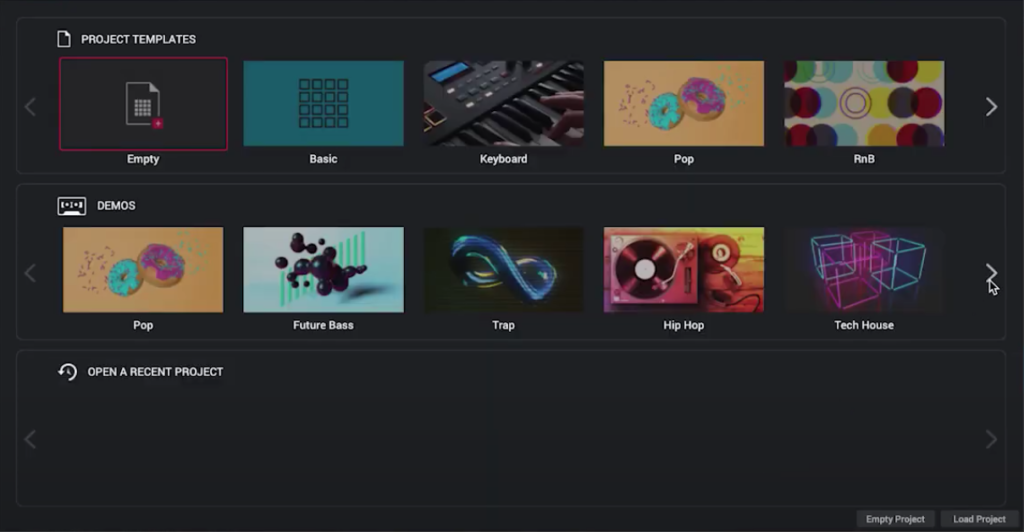
- MPC Beatsを起動すると、ソフトウェアをすぐに使い始められるように、プロジェクトテンプレートとデモがいくつか表示されます。まっさらな状態から始めたい場合は、「Empty Project 」をクリックしてください。
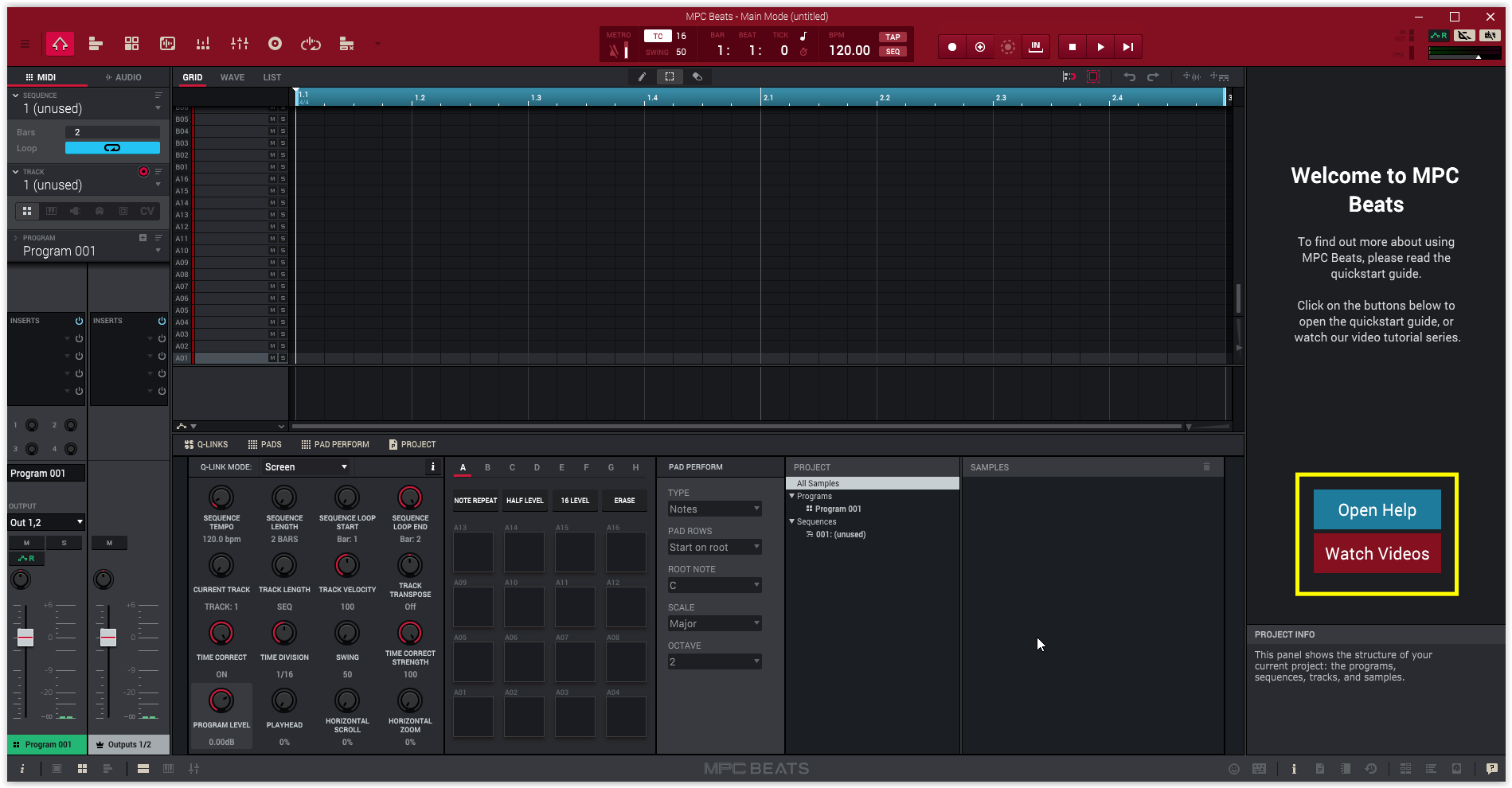
- MPCを初めて使う方で、機能について詳しく知りたい場合は、右側の「Open Help 」または「Watch Videos 」ボタンをクリックしてください。
- Hammer 88 ProがアクティブなMIDI入力デバイスとして有効になっていることを確認するために、MIDI/Sync設定を開きましょう。Preferences (環境設定)メニューに移動し、「MIDI/Sync」タブをクリックします。
- MAC: MPC Beats > Preferences を選択します
- PC: EDIT > Preferences を選択します
- MIDI/Sync設定の「Input Ports 」セクションには、使用可能なすべてのMIDI入力ポートが一覧表示されます。「Enable MIDI ports when discovered 」がオンになっている場合、デバイスは接続されると自動的に一覧に表示されます。
- 以下の Input Ports でTrack を有効にしてください:
- Hammer 88 Pro
- MIDIIN3 (Hammer 88 Pro)
- 以下の Output Ports でTrack を有効にしてください:
- Hammer 88 Pro
- MIDIIN3 (Hammer 88 Pro)
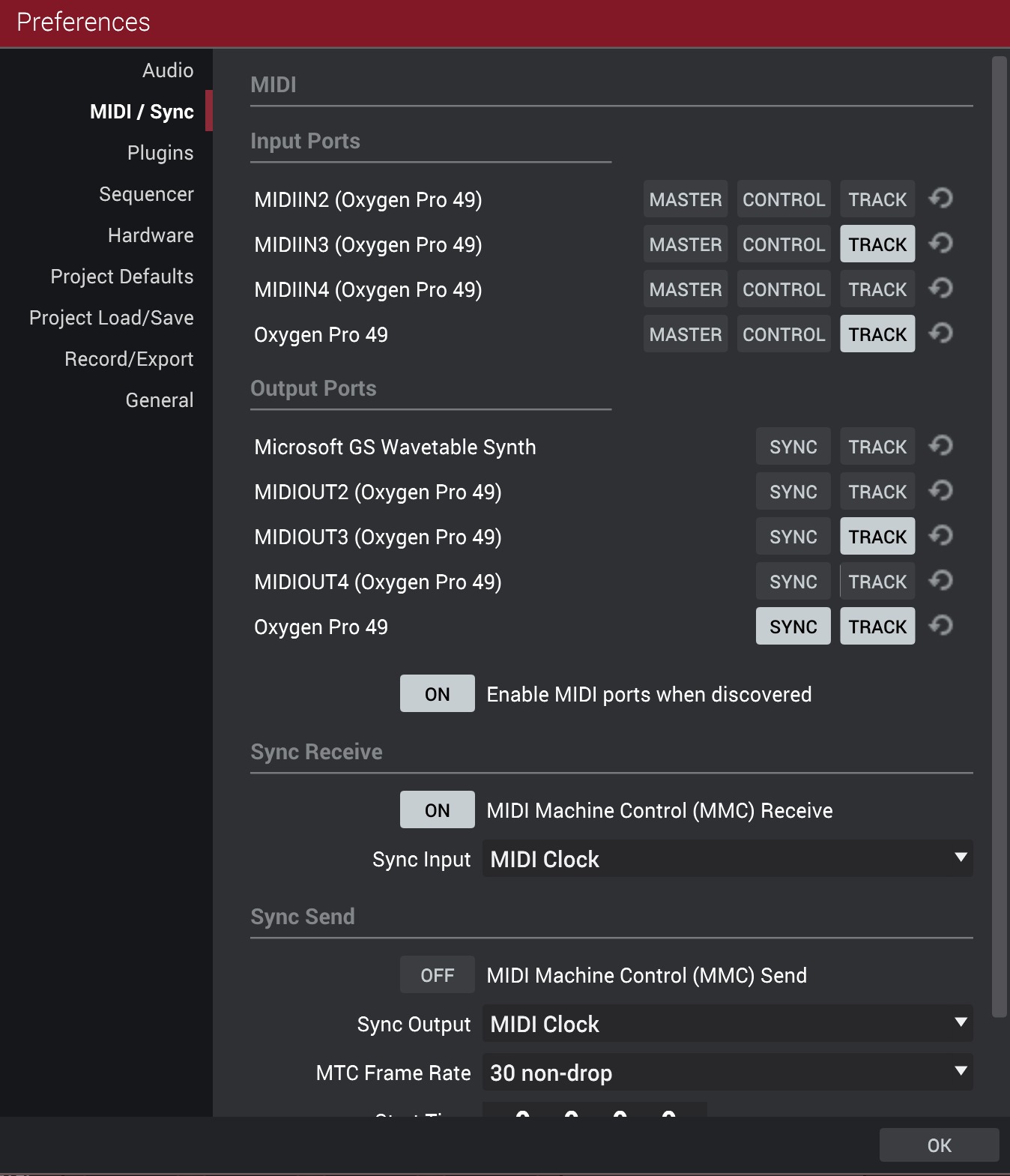
デフォルトでは、Hammer 88 Proの入力ポートはTrack に設定されています。さまざまな入力モードとその使用方法を見ていきましょう:
- Master が有効になっている場合、このポートからのMIDIデータは常にプロジェクトで現在選択されているプログラムに送信されます。
- Control が有効になっている場合、このポートからのMIDIデータはMIDI Learnに送信されます。
- Track が有効になっている場合、このMIDIポートはトラックのチャンネルストリップまたはトラックビューで選択可能なMIDI入力リストに表示されます。
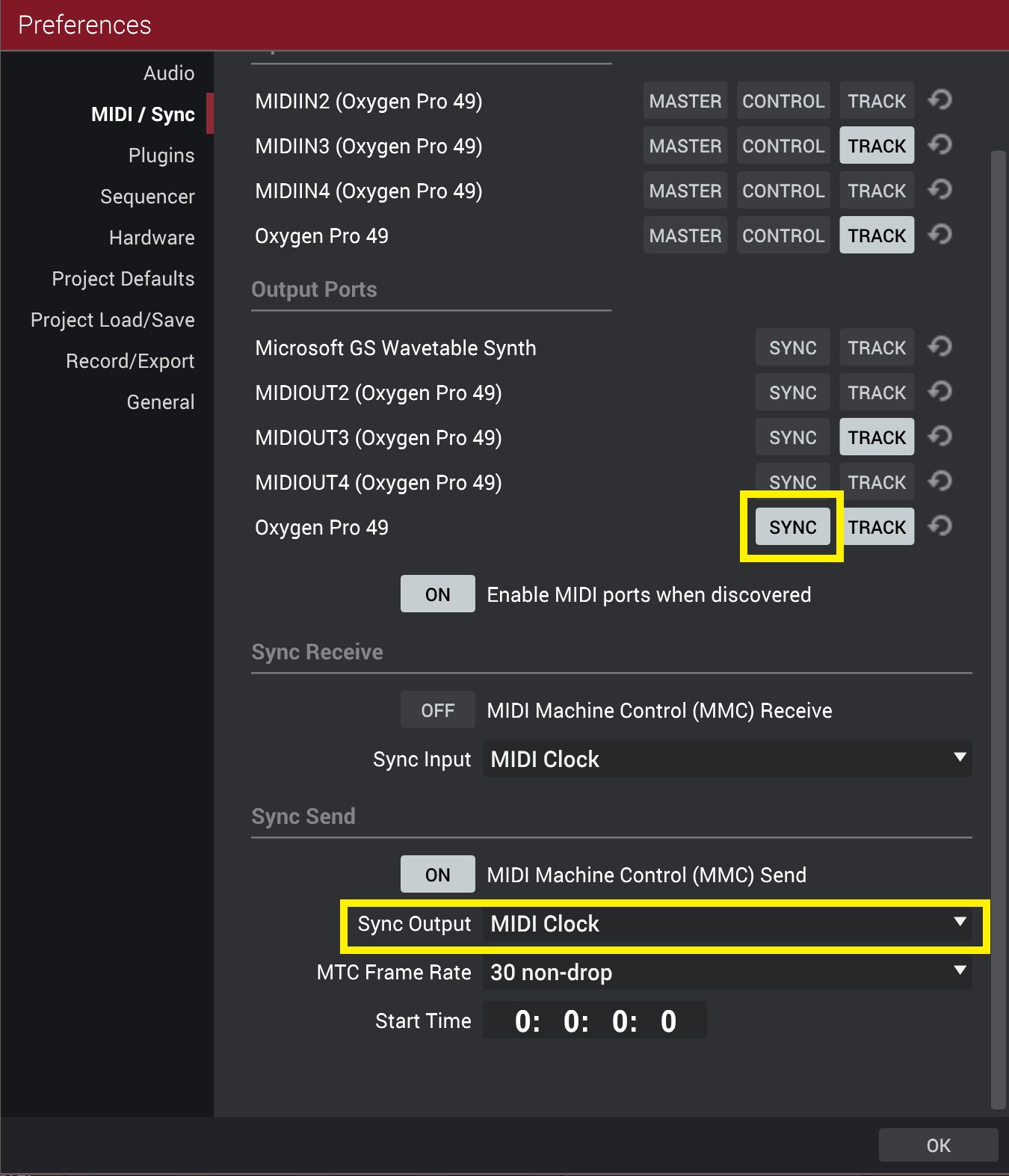
Hammer 88 Proの ArpまたはNote Repeat 機能でMPC Beatsを外部クロックとして使用する場合は、Hammer 88 Proの出力ポートの横にあるSync を有効にする必要があります。さらに、Sync Sendを有効にしてください。Sync Outputフィールドをクリックし、MIDI Clockを選択します。
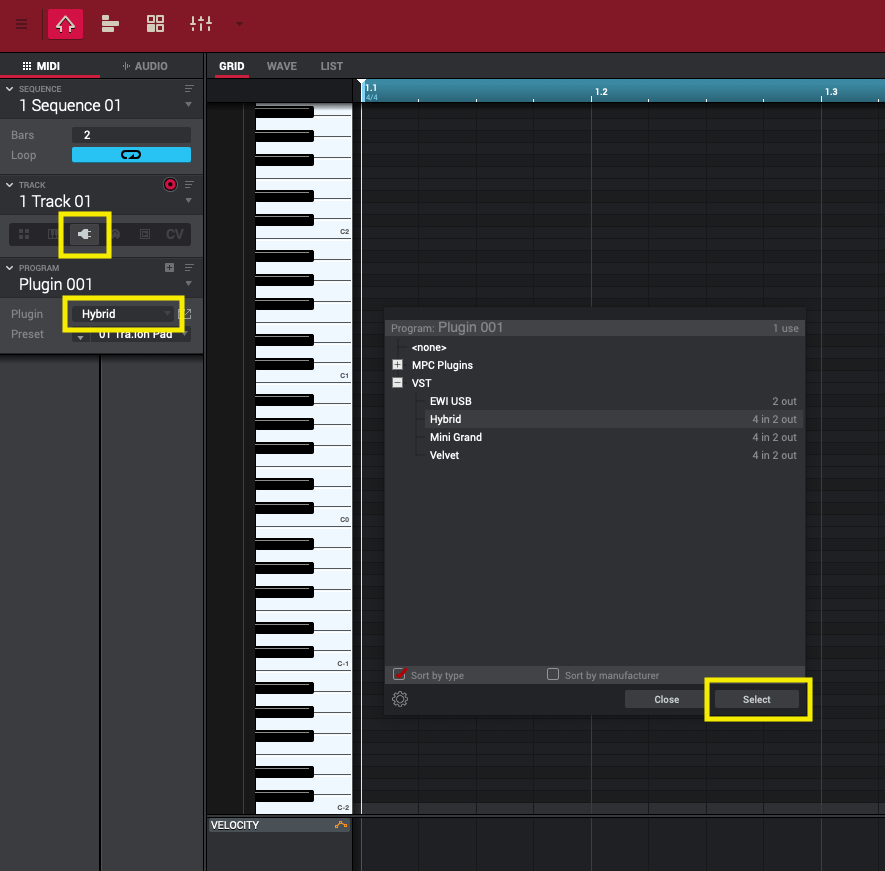
プラグインプログラムを作成し、プラグインフィールドをクリックすると、インストゥルメントをロードできます。ブラウザが表示され、MPCプラグインとAIRプラグインが表示されます。プラグインをクリックし、次にSelectをクリックします。これで、Hammer 88 Proでインストゥルメントをトリガーできるようになります。
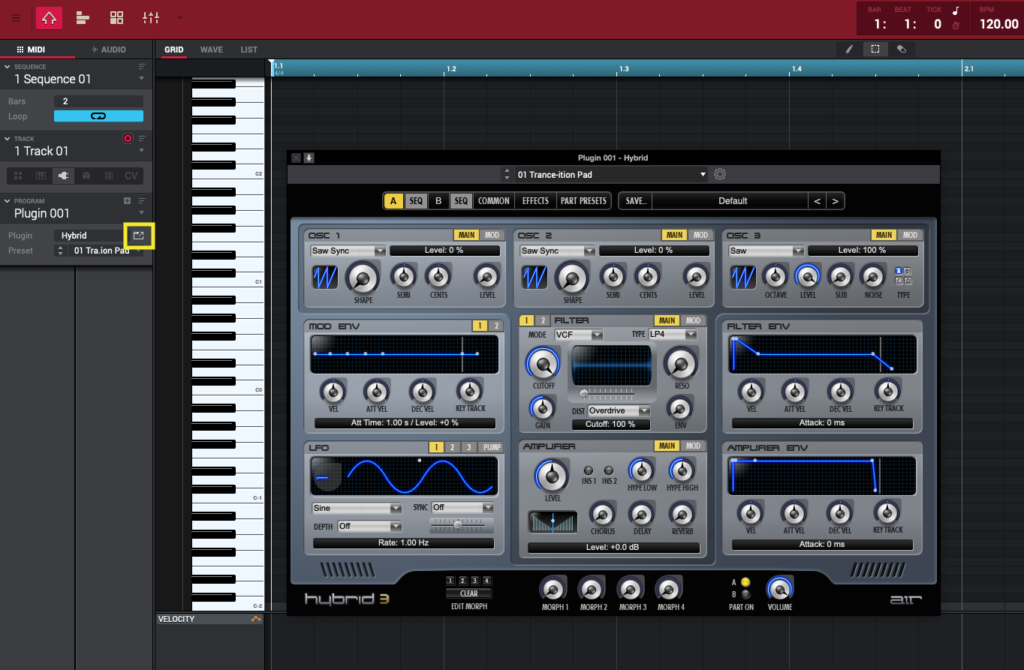
プラグインのGUIが表示されない場合は、右側のExplodeアイコンをクリックしてください。
MPC BeatsでAIRプラグインが表示されません。どうすればアクセスできますか?
InMusic Software Centerからソフトウェアをインストールしてアクティベートしたら、MPC Beatsにスキャンする必要があります。
- MPC Beatsを開き、「Preferences」メニューに移動します:
- MAC: MPC Beats > Preferences を選択します
- PC: EDIT > Preferences を選択します
- Plugins タブを選択します
- 左側の一番上のチェックボックスにチェックを入れ、その行の一番右にある参照ボックスをクリックして、プラグインのインストール場所を指定します。
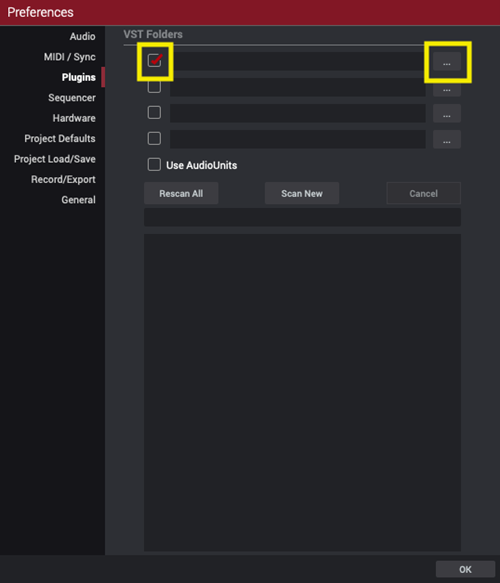
- プラグインをスキャンするには、右側のドロップダウンメニューをクリックして参照し、プラグインフォルダのパスを選択してください。
- Mac: Library/Audio/Plug-ins/VST
- PC: C:/Program Files/Steinberg/VstPlugins
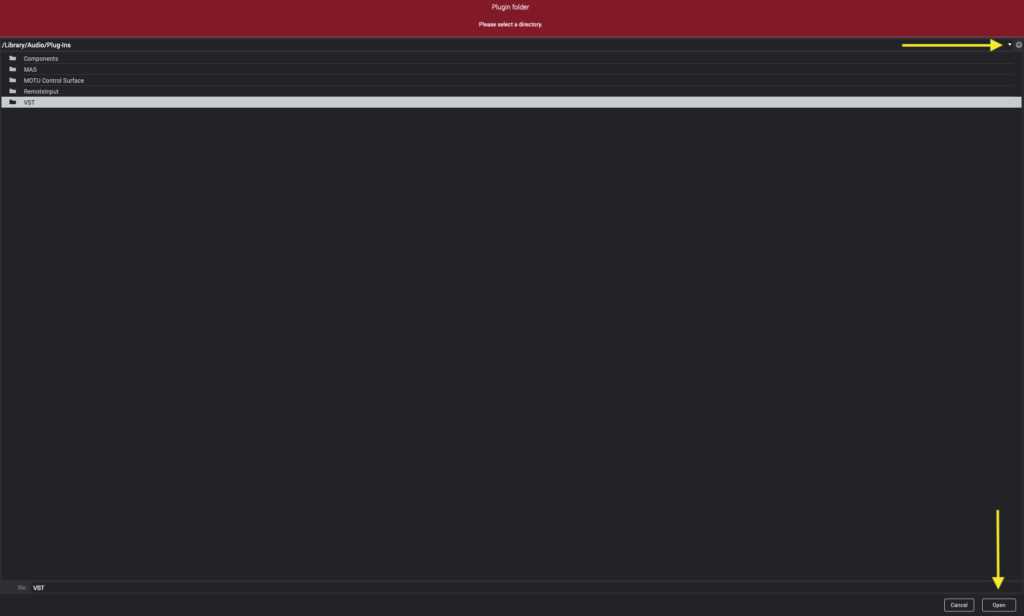
- フォルダをダブルクリックして、プラグインマネージャーのパスに読み込みます。最後のフォルダをワンクリックで選択し、「Open 」を選択します。
- 「Rescan All」を選択します。処理が完了すると、プラグインマネージャーから通知が表示されます。「OK」をクリックします。
これで、すべてのプラグインがMPC Beatsソフトウェアで使用できるようになります。新しいプラグインを読み込むには、プラグインプログラムを作成し、「プラグイン」フィールドをクリックします。AIRプラグインが表示されたブラウザが表示されます。
プラグインのGUIが表示されない場合は、プラグインフィールドの右側にある「Explode 」アイコンをクリックしてください。
MPC Beatsでサンプルパックが見つかりません
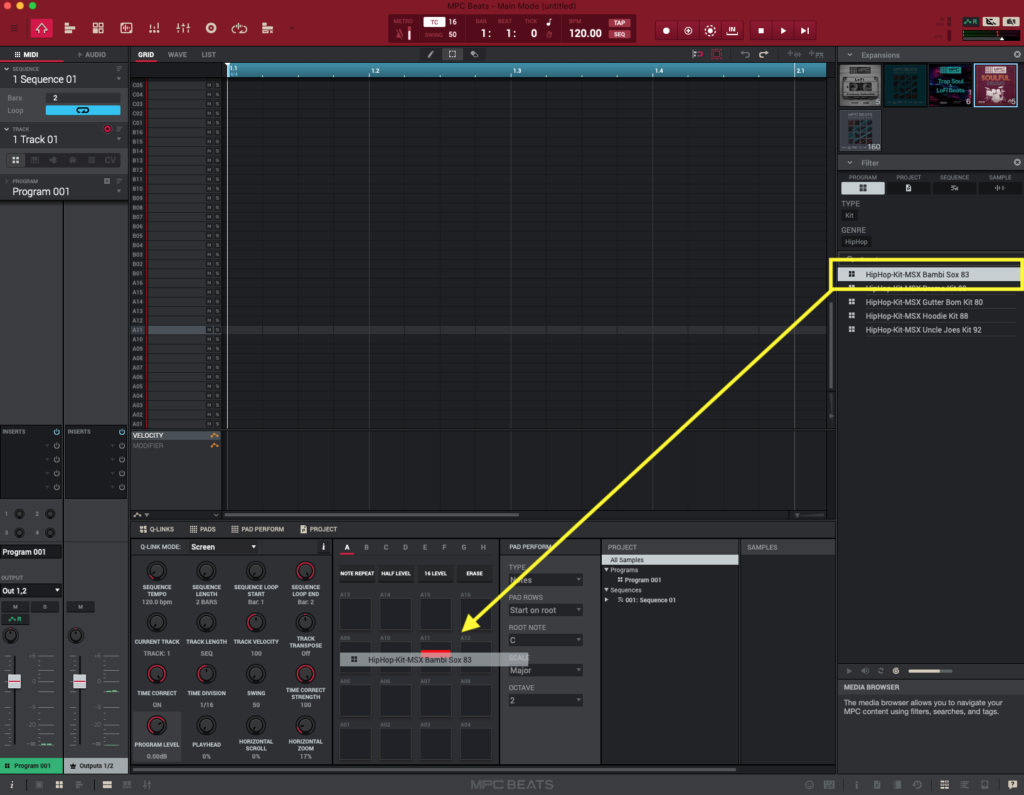
MPCサンプルパックは、インストール後にMPC Beatsに自動的に読み込まれます。サンプルパックにアクセスするには、ソフトウェア右下にあるMedia Browser アイコンをクリックするか、QWERTYキーボードの「B」キーを押してください。
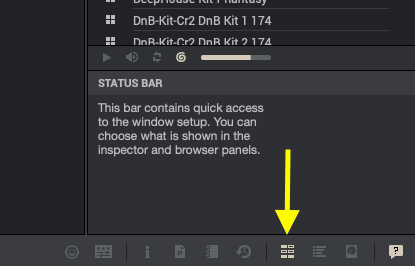
すべてのサンプルパックは、「Expansion 」タブにアイコンとして表示されます。サンプルパックのアイコンをクリックすると、そのサンプルとドラムキットが表示されます。
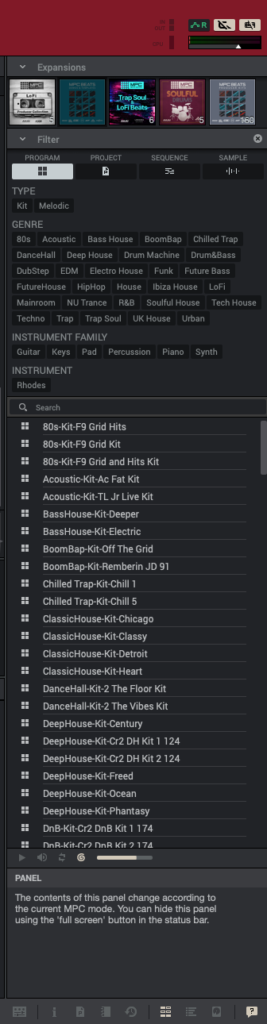
注:Expansion タブにアイコンが表示されない場合は、サンプルパックがまだインストールされていない可能性があります。
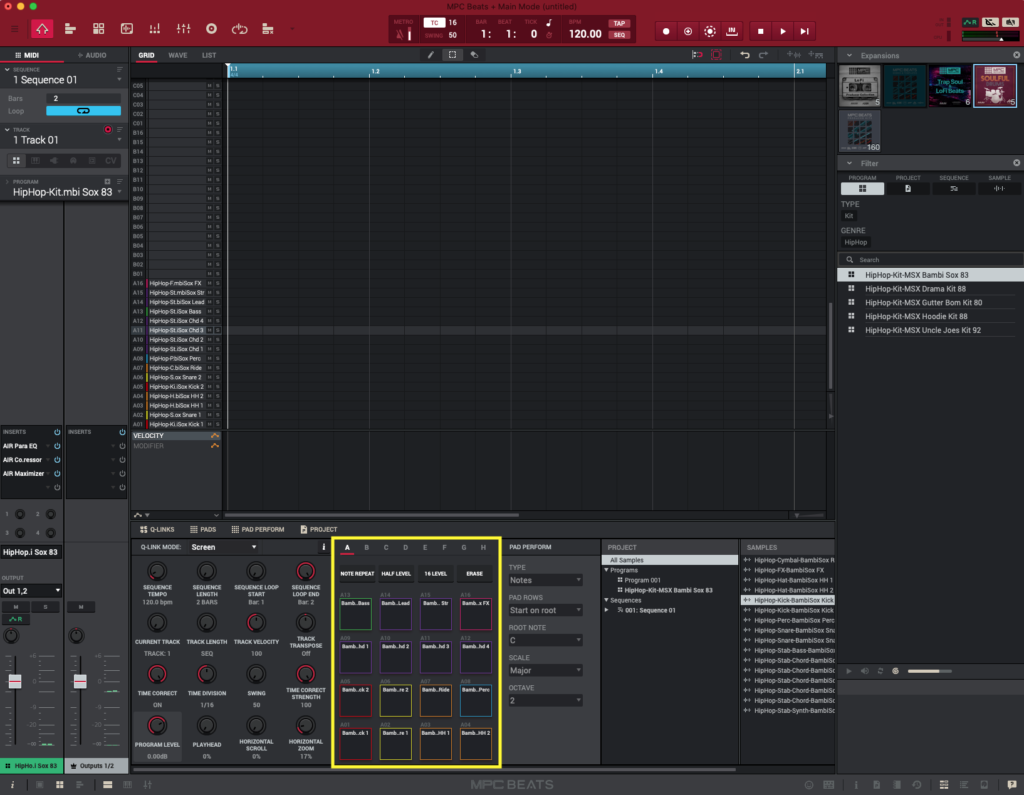
キットをロードするには、ブラウザからキットファイルをパッドに直接ドラッグ&ドロップしてください。
この記事は役に立ちましたか?
それは素晴らしい!
フィードバックありがとうございます
お役に立てず申し訳ございません!
フィードバックありがとうございます
フィードバックを送信しました
記事の改善におけるご協力ありがとうございます。