
目次
- Oxygen Proコントローラーを使用するために、ドライバーをインストールする必要がありますか?
- 付属のソフトウェアにはどこからアクセスできますか?
- Pro Tools でOxygen Proをセットアップするにはどうすればよいですか?
- Ableton Live LiteでOxygen Proをセットアップするにはどうすればよいですか?
- MPC BeatsでOxygen Proをセットアップするにはどうすればよいですか?
- MPC BeatsにAIRプラグインが表示されません。どのようにアクセスすればよいですか?
- MPC BeatsでSample Packsが見つかりません。
Oxygen Proコントローラーを使用するために、ドライバーをインストールする必要がありますか?
M-Audio Oxygen Proはクラスコンプライアント・デバイスなので、接続して設定を行い、
すぐに演奏することが可能です。ドライバーのインストールは必要ありません。
付属のソフトウェアにはどこからアクセスできますか?
Oxygen Pro Seriesデバイスに付属のソフトウェアライセンスは、Oxygen Proの登録完了後、inMusic Software Centerを通じて利用可能になります。
ハードウェアの登録および付属ソフトウェアの利用方法に関する詳細な手順については、以下のリンク先の手順書をご確認ください:
inMusic Software Center|inMusicハードウェアに付属するソフトウェアの引き換え方法
Pro Tools でOxygen Proをセットアップするにはどうすればよいですか?
まず、Oxygen Proをコンピューターに接続します。
- Press and hold the DAW button (#5) on your Oxygen Pro keyboard.
Oxygen ProのキーボードにあるDAWボタン(#5)を長押ししてください。注:Oxygen Pro Mini、Oxygen Pro 25では、DAWモードの時にPreset/DAWボタンを押します
(ボタンが点灯した状態にします)。
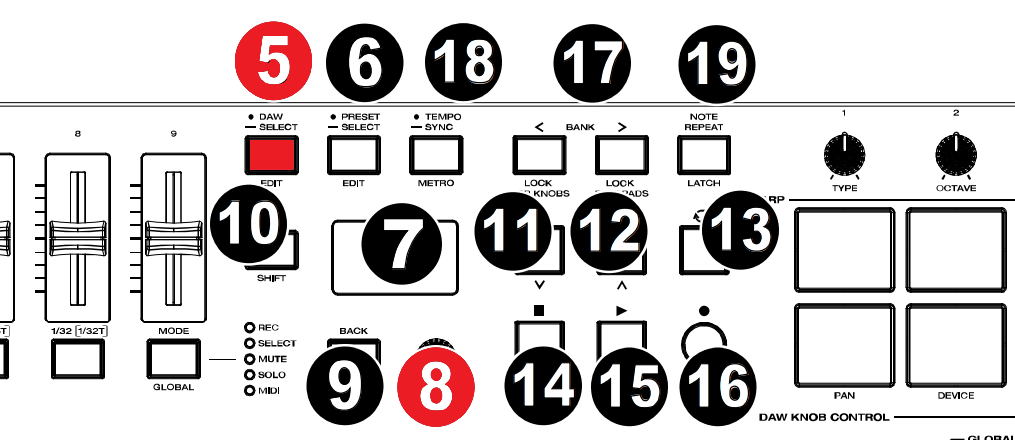
- ディスプレイの下にあるエンコーダーノブ(#8)で、「P.T.」までスクロールし、エンコーダーを押して選択します。
- Shift ボタンを押しながら、Global ボタンを押す。
- Using the Encoder directly below the OLED screen, scroll to PC, and press the Encoder to enter into selecting your OS.ディスプレイの下にあるエンコーダーを使い、「PC」までスクロールし、エンコーダーを押してOSの選択に入ります。
- macOSを使用している場合は Mac を、Windows OSを使用している場合は Win をエンコーダーノブを押して選択します。
これでトランスポートコントロール部分、フェーダー、ノブ、DAWショートカットに、Pro Tools用のメッセージがマッピングされるようになりました。
最も汎用性の高いコントローラーを提供するため、Oxygen Proシリーズには PRESET とDAW の2つのモードがあります。DAWモードでは、すべてのコントロールがDAWの機能およびコントロールの制御に使用されます。PRESETモードでは、すべてのコントロールがバーチャル・インストゥルメントのパラメーターとコントロールに使用されます。
- Pro Tools | First M-Audio Editionを起動します。
- プロジェクトを作成、または既存のプロジェクトを開きます。
- 設定プルダウンメニューから、「MIDI Input Devices」を開きます。
Oxygen ProからのMIDI入力を有効にするには、Oxygen Pro ##、USB MIDI、およびOxygen Pro ##、Mackie/HUIの横のチェックボックスをクリックします。
注: Oxygen ProのMIDI DIN出力ポートからMIDIを送信するには、Oxygen Pro ##、MIDI DINのチェックボックスを有効にします。 - トラック・プルダウンメニューを選択し、「新規」をクリックして新しいインストゥルメント・トラックを作成します。
- 新規プルダウンメニューで「ステレオ」を選択し、次に「インストゥルメントトラック」を選択します。
- 新しく作成したトラックで、トラックのInserts A-Eをクリックし、Multichannel Plugin > Instrumentを選択してインサートを追加します。使用したい楽器を選択します(例:Xpand!2(ステレオ))。このプラグインは現在、Oxygen Proでトリガー可能です。
Ableton Live LiteでOxygen Proをセットアップするにはどうすればよいですか?
1. まず、Oxygen Proをコンピューターに接続します。
2. Oxygen ProのキーボードにあるDAWボタン(#5)を長押ししてください。
注:Oxygen Pro Mini、Oxygen Pro 25では、DAWモードの時にPreset/DAWボタンを押します(ボタンが点灯しています)。

3. ディスプレイの下にあるエンコーダーノブ(#8)で、「Ableton」までスクロールし、
エンコーダーを押して選択します。
4. Shift ボタンを押しながら、Global ボタンを押す。
5. ディスプレイの下にあるエンコーダーを使い、「PC」までスクロールし、エンコーダを押してOSの選択に入ります。
6. エンコーダーノブで、macOSを使用している場合は Mac をWindows OSを使用している場合は Win を選択します。
コントロール部分、フェーダー、ノブ、DAWショートカットに、Ableton用のメッセージがマッピングされるようになりました。
最も汎用性の高いコントローラーを提供するため、Oxygen Proシリーズには PRESET と DAW の2つのモードがあります。
DAWモードでは、すべてのコントロールがDAWの機能およびコントロールの制御に使用されます。PRESETモードでは、すべてのコントロールがバーチャル・インストゥルメントのパラメーターとコントロールに使用されます。
- 次に Ableton Live Lite を起動します。
- Ableton Live Liteの Preferences(環境設定) ウィンドウを開きます。Macを使用している場合は、「Live」>「Preferences」に進みます。PCを使用している場合は、「Options」>「Preferences」に進みます。
- 左側の「Link / MIDI」タブを選択します。MIDI Ports セクションで、以下のように設定を調整します:
- Control Surfaces の Input と Output で Oxygen Pro ## Mackie/HUI (Port 3)を選択します。
- Input: Oxygen Pro ## の横にある Track欄で On を選択します(Oxygen Pro #を外部クロック・ソースとして使用する場合、Sync をオンにします)。
- Input: Oxygen Pro ## (Port 3)の横の、Track と Remote の欄で On を選択ます。
- Output: Oxygen Pro ## の横の、Track欄で On を選択します(Ableton Liveを外部クロック・ソースとして使用する場合、Sync をオンにします)。
- Oxygen Pro ## (Port 3) の横の、Track と Remote の欄で On を選択してください。
- Preferencesウィンドウを閉じます。
- Oxygen Proでトリガーするインストゥルメントまたはプラグインを追加するには、[カテゴリー]欄で[Instruments]または[Plug-ins]を選択します。
- [カテゴリー]列の右側にある[Name]列で、お好みのインストゥルメントまたはプラグインを探します。Ableton Live LiteのMIDIトラックにインストゥルメントをクリック&ドラッグしてロードしてください。これでインストゥルメントをOxygen Proでトリガーすることができるようになりました。
MPC BeatsでOxygen Proをセットアップするにはどうすればよいですか?
1. まず、Oxygen Proをコンピューターに接続します。
2. Oxygen ProのキーボードにあるDAWボタン(#5)を長押ししてください。
注:Oxygen Pro Mini、Oxygen Pro 25では、DAWモードの時にPreset/DAWボタンを
押します(ボタンが点灯しています)。

3. ディスプレイの下にあるエンコーダーノブ(#8)で、「MPC」までスクロールし、
エンコーダーを押して選択します。
4. Shiftボタンを押しながら、Globalボタンを押す。
5. ディスプレイの下にあるエンコーダーを使い、「PC」までスクロールし、エンコーダーを押してOSの選択に入り、エンコーダーノブで、macOSを使用している場合は Mac を、Windows OSを使用している場合は Win を選択します。
コントロール部分、フェーダー、ノブ、DAWショートカットに、MPC Beats用のメッセージがマッピングされるようになりました。
最も汎用性の高いコントローラーを提供するため、Oxygen Proシリーズには PRESET と DAW の2つのモードがあります。DAWモードでは、すべてのコントロールがDAWの機能およびコントロールの制御に使用されます。PRESETモードでは、すべてのコントロールがバーチャル・インストゥルメントのパラメーターとコントロールに使用されます。
1. パソコンのアプリケーションまたはプログラムフォルダからMPC Beatsを開く。

2. MPC Beatsは、ソフトウェアの立ち上げと実行のために、プロジェクトテンプレートと
デモの選択をリストアップします。もし、何もない状態から始めたいのであれば、Empty Project をクリックしてください。

3. MPCを初めてお使いになる方で、その特徴や機能について詳しく知りたい方は、
右の「Open Help」または「Watch Video」ボタンをクリックしてください。

4. MIDI/Sync設定画面を開き、OxygenがアクティブなMIDI入力デバイスとして有効になっていることを確認しましょう。
Preferencesメニューに移動し、MIDI/Sync タブをクリックします。
・mac: MPC Beats > Preferences を選択してください。
・Windows : EDIT > Preferences を選択してください。
5. MIDI/Sync Preferences の Input Ports セクションに、利用可能なすべてのMIDI入力ポートがリストで表示されます。
「認識時にMIDIポートを有効にする(Enable MIDI ports when discovered)」がONに
設定されていると指定のデバイスが接続されると自動的にリストに表示されます。
6. 以下の Input Ports の Track を Enable(有効)にします:
・Oxygen Pro
・MIDIIN3 (Oxygen Pro)
7. 次の Output Ports に対して Track を Enable(有効)にします:
・Oxygen Pro
・MIDIIN3 (Oxygen)

デフォルトでは、Oxygen ProのInput Portは Track に設定されています。
それでは、異なる入力モードとその使用方法について見ていきましょう:
・Master が有効な場合、このポートからのMIDIデータは常にプロジェクトで現在選択されているプログラムへ送られます。
・Control が有効な場合、このポートからの MIDI データは MIDI Learn に送信されます。
・Track が有効な場合、このMIDIポートは、トラックの Channel Strip または
Track View 内で選択できる利用可能なMIDI Inputsのリストに表示されます。
MPC BeatsをOxygen Proの Arp や Note Repeat 機能で外部クロックとして使用する場合は、Oxygen Pro Output Portの横にある Sync、その下部の Sync Send を有効にする必要があります。Sync Output フィールドをクリックし、MIDI Clock を選択します。

Plugin Program を作成し、Pluginフィールドをクリックすることでインストゥルメントをロードすることができます。MPCプラグインとAIRプラグインを含むブラウザーが表示されます。プラグインをクリックし、Select をクリックします。
これでインストゥルメントをOxygen Proでトリガーすることができます。

プラグインのGUIが表示されない場合、右側の Explode アイコンをクリックします。

MPC BeatsにAIRプラグインが表示されません。どのようにアクセスすればよいですか?
iLokでHybrid 3、Velvet、Mini Grandをインストールしてアクティブ化した後、MPC Beatsにスキャンする必要があります。
1. MPC Beatsを開き、Preferencesメニューに移動します:
・MAC:MPCBeats > Preferences を選択します。
・Windows:EDIT > Preferences を選択します。
2. Plugins タブを選択します。
3. 左側の最初の利用可能なボックスにチェックを追加し、その行の最後にあるブラウズ
ボックスをクリックして、プラグインのインストール場所にナビゲートします。

4. プラグインをスキャンするには、右のドロップダウンメニューをクリックして参照し、
プラグインフォルダのパスウェイを選択します。
・Mac:Library/Audio/Plug-ins/VST
・Windows:C:/Program Files/Steinberg/VstPlugins

5. フォルダをダブルクリックすると、プラグインマネージャーの経路に読み込まれます。最後のフォルダをワンクリックで選択し、[Open]を選択します。
6. Rescan All を選択します。処理終了後、Plugin Managerから通知があります。
OK を押してください。
これですべての含まれるプラグインがMPC Beatsソフトウェアでアクセスできるようになります。
プラグインプログラムを作成し、プラグインフィールドをクリックすることで、新しいプラグインをロードすることができます。AIRのプラグインを含むブラウザが表示されます。
プラグインGUIが表示されない場合、プラグインフィールドの右側にあるエクスプロードアイコンをクリックするだけです。
MPC BeatsでSample Packsが見つかりません。
MPC Sample Packsはインストール後、MPC Beatsに自動的にロードされます。
サンプルパックにアクセスするには、ソフトウェアの右下にあるメディアブラウザのアイコンをクリックするか、PCキーボードの「B」キーを押してください。

すべてのSample Packは、Expansionタブの下にアイコンとして表示されます。
サンプルパックのアイコンをクリックすると、そのサンプルとドラムキットが表示されます。

注:Expansionsタブの下にアイコンが表示されていない場合は、Sample Packsがまだインストールされていない可能性があります。
ブラウザからキットファイルをクリックし、パッドに直接ドラッグすることでキットをロードすることができます。


この記事は役に立ちましたか?
それは素晴らしい!
フィードバックありがとうございます
お役に立てず申し訳ございません!
フィードバックありがとうございます
フィードバックを送信しました
記事の改善におけるご協力ありがとうございます。